
Telefonen melder, at lagerpladsen er fuld, lige når du vil tage et billede, hente en app eller installere en opdatering. Det føles ofte, som om problemet kommer ud af ingenting.
Forklaringen er sjældent én enkelt fil. Gamle videoer, downloads, chatvedhæftninger, offlinekort, podcasts og midlertidige appfiler kan ligge skjult længe, før du opdager dem.
Den typiske fejl er at begynde med billederne. Det kan frigøre plads, men det er også dér, mange risikerer at slette noget, de faktisk ville beholde.
Den sikre rækkefølge er mere enkel: Find først det, der fylder mest, kontrollér sikkerhedskopien, og slet derefter indhold, der kan genskabes eller undværes.
Det gælder både, når iPhone lagerplads er fuld, og når Android mangler lagerplads.
Kort fortalt: Start i telefonens lageroversigt i stedet for at slette tilfældigt. Fjern først downloads, offlinefilm, podcasts, kort og andre store filer, som du kan hente igen. Gennemgå derefter billeder, apps og cache, men kontrollér altid sikkerhedskopi og synkronisering, før du sletter personligt indhold.
Indhold i artiklen
Find først det, der fylder
En fuld telefonlagerplads skyldes sjældent kun apps eller kun billeder. Mange opdager, at videoer fylder mest, men beskedtråde med mange vedhæftninger, gamle downloads og offlineindhold kan også bruge overraskende meget plads.
Se altid lageroversigten, før du rydder op. Her kan du normalt se forbruget fordelt på kategorier som fotos, apps, systemdata, beskeder, dokumenter og downloads. Det giver et bedre udgangspunkt end at gætte.
På iPhone findes oversigten under Indstillinger, Generelt og iPhone-lagring. På Android ligger den typisk under Indstillinger og Lagerplads, men navnet kan variere efter producent og Android-version. Androids lageroversigt viser ofte også forslag til filer og apps, der kan gennemgås.
Notér de to eller tre største kategorier, før du gør noget. Hvis videoer fylder 30 GB, hjælper det kun begrænset at rydde 200 MB browserdata. Start dér, hvor du kan se en mærkbar forskel.
Lagerplads kan betyde to forskellige ting: plads på selve telefonen og plads i en cloudtjeneste. Mere ledig plads i skyen giver ikke automatisk mere ledig intern plads på mobilen.
Tjek sikkerhedskopi før sletning
Før du sletter billeder, videoer, dokumenter eller appdata, skal du bekræfte, at indholdet findes et andet sted, hvis du vil beholde det. En fil, der er synkroniseret til en cloudtjeneste, kan i nogle tilfælde også blive slettet fra skyen, når du sletter den på telefonen.
Åbn derfor den app eller tjeneste, hvor dine billeder og filer sikkerhedskopieres, og kontrollér, at de nyeste elementer faktisk er tilgængelige. Det er især vigtigt efter en ferie, en familiefest eller en periode med dårlig internetforbindelse, hvor synkronisering kan være forsinket.
Chatapps kræver også ekstra opmærksomhed. Billeder, videoer, stemmebeskeder og dokumenter i samtaler kan fylde meget, men de er ikke nødvendigvis gemt i en separat sikkerhedskopi. Det samme gælder filer, der kun ligger lokalt i en bestemt app.
Slet ikke dette, før du har kontrolleret det:
- Billeder og videoer, der ikke tydeligt er sikkerhedskopieret.
- Dokumenter i filapps, mailapps eller chatapps.
- Appdata, hvis du ikke ved, om appen gemmer oplysninger lokalt.
- Offlinefiler, du stadig skal bruge uden internetforbindelse.
- Vedhæftninger i beskeder, hvis de indeholder vigtige aftaler eller dokumentation.
Tommelfingerreglen er enkel: Slet først det, du uden problemer kan hente igen, og kontrollér personlige filer, før de fjernes.
Prioriteret oprydningsplan
Den hurtigste måde at frigøre plads på telefonen er at tage kategorierne i en fornuftig rækkefølge. Begynd med indhold, der ofte fylder mange gigabyte, men som er let at hente igen eller ikke længere har værdi.
Start med downloads og offlineindhold. Film, serier, musik, podcasts, kort og dokumenter til offlinebrug bliver ofte liggende, efter behovet er væk. Gå ind i de enkelte apps og fjern downloadet indhold derfra. Det er mere sikkert end at slette filer direkte i en filmappe, hvor appen kan miste overblikket over indholdet.
- Fjern færdigsete film og serier i streamingapps.
- Slet gamle podcastafsnit og musik, der er hentet til offlinebrug.
- Gennemgå offlinekort og gemte ruter i kortapps.
- Åbn Downloads, og fjern installationsfiler, dubletter og gamle dokumenter.
- Se efter store videoer, især skærmoptagelser og videoer sendt i beskeder.
Derefter kan du gennemgå billeder og videoer. Sortér efter størrelse eller dato, og begynd med dubletter, slørede optagelser, screenshots og meget lange videoer. Mange telefoner har en indbygget oversigt over dubletter eller store elementer, som gør arbejdet hurtigere.
| Rækkefølge | Hvad du gennemgår | Hvorfor det er et sikkert første trin |
|---|---|---|
| 1 | Downloads og offlineindhold | Kan ofte hentes igen ved behov. |
| 2 | Store og uønskede videoer | En enkelt video kan frigøre mere plads end mange små filer. |
| 3 | Ubrugte apps | De kan normalt installeres igen senere. |
| 4 | Cache og midlertidige filer | Kan hjælpe, men frigør ofte mindre end de største kategorier. |
Ubrugte apps er næste oplagte punkt. Kig især efter spil, redigeringsapps, sociale apps og tjenester, du kun har brugt én gang. Kontrollér dog, om appen indeholder lokale projekter eller filer, før du afinstallerer den.
Når iPhone lagerplads er fuld
På iPhone kan lageroversigten vise, hvilke apps og filtyper der bruger mest plads. Vælg først de største poster, og se om iPhone foreslår handlinger som at gennemgå store vedhæftninger eller fjerne ubrugte apps.
En praktisk mulighed er at fjerne en ubrugt app uden at fjerne dens dokumenter og data. Funktionen kaldes typisk at aflaste appen. Selve appen fjernes, mens data bevares, så du kan installere appen igen senere. Det kan være nyttigt, hvis du kun bruger en app få gange om året.
Fotos kræver lidt mere omtanke. iCloud-lagring og iPhone-lagring er ikke det samme. Hvis iCloud-fotos er slået til, kan telefonen bruge optimerede versioner af billederne lokalt, mens originalerne ligger i iCloud. Det kan reducere pladsforbruget på enheden, men du skal kontrollere, at billederne er synkroniseret, før du sletter noget.
Gennemgå også appen Filer og mappen Downloads. Her ligger ofte PDF-filer, komprimerede mapper og dokumenter, der er modtaget via browser, mail eller beskeder. Husk at tømme mappen Slettet for nylig i Fotos og Filer, hvis du vil have pladsen frigivet med det samme.
Når Android mangler lagerplads
Android mangler lagerplads af mange forskellige grunde, fordi telefonproducenter organiserer menuer og filapps forskelligt. Principperne er dog de samme: Åbn lageroversigten, se de største kategorier, og begynd med downloads, mediefiler og apps, du ikke længere bruger.
På mange Android-telefoner kan du bruge telefonens egen filhåndtering eller Files by Google til at finde store filer, dubletter, screenshots og ubrugte apps. Forslagene er praktiske, men gennemgå hvert forslag, før du accepterer en sletning.
Android giver ofte mulighed for at rydde cache for enkelte apps. Cache er midlertidige filer, som apps bruger for at indlæse indhold hurtigere. Det kan frigøre noget plads, men det er ikke en universalløsning. Vælg kun ryd cache, hvis du vil fjerne midlertidige filer, og undgå ryd data, medmindre du ved, hvad appen gemmer. Rydning af appdata kan nulstille appens lokale indstillinger eller fjerne indhold, der ikke er synkroniseret.
Gennemgå især kamera-, chat-, browser- og streamingapps. De har ofte egne downloadmapper og indstillinger for automatisk lagring. Det er ofte mere effektivt at rydde op direkte i den app, hvor indholdet er hentet eller oprettet.
Undgå at lagerpladsen fyldes igen
En grundig oprydning hjælper her og nu, men vanerne bagefter afgør, hvor hurtigt problemet kommer tilbage. For de fleste er en kort månedlig gennemgang mere realistisk end en stor oprydning, når telefonen allerede er helt fyldt.
Begynd med de apps, der automatisk downloader indhold. Slå automatisk download fra, hvor du ikke har brug for det, og sæt eventuelt en grænse for, hvor mange podcastafsnit eller hvor meget offlineindhold der må gemmes.
- Slet downloads, når en rejse, en film eller et projekt er afsluttet.
- Gennemgå screenshots og videoer én gang om måneden.
- Fjern apps, du ikke har brugt i lang tid.
- Kontrollér, at fotos og dokumenter synkroniseres som forventet.
- Hold lidt fri plads tilbage, så telefonen har arbejdsrum til opdateringer og midlertidige filer.
Hvis lagerpladsen bliver fuld igen kort efter hver oprydning, er det værd at undersøge, hvilken app eller filtype der vokser. Det kan være en app med mange gemte downloads, en chat med omfattende medieindhold eller kameraindstillinger, der opretter store videofiler. Lageroversigten viser som regel mønstret.
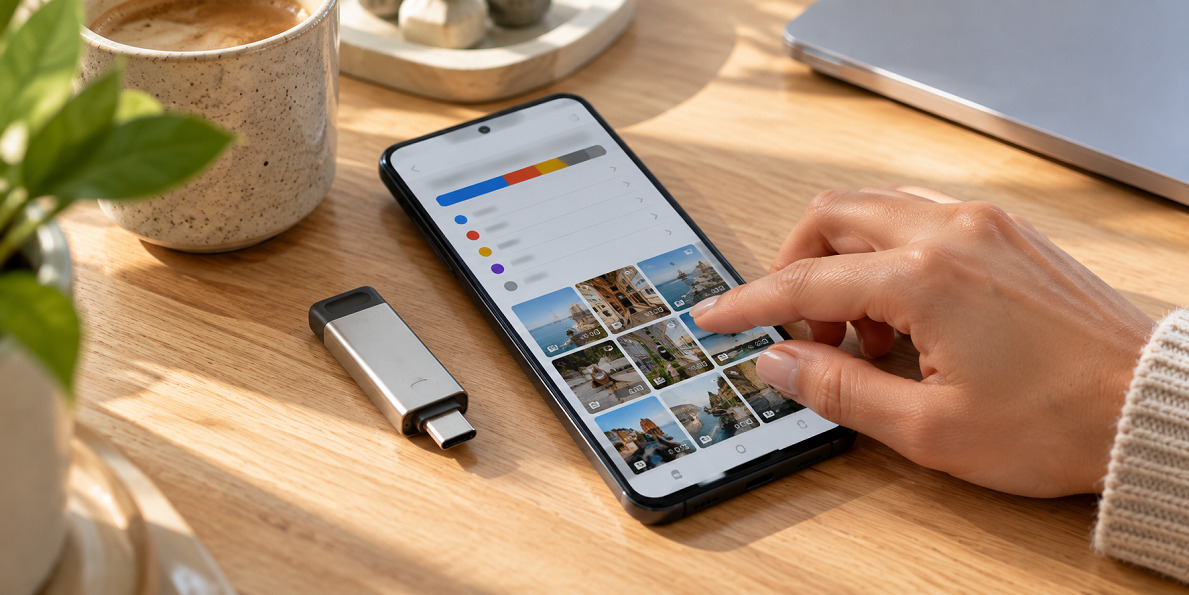
Hvis du har brug for at gemme større filer uden for telefonen, kan et kompatibelt USB stik være en praktisk løsning til billeder, videoer og dokumenter. Nogle Android-telefoner understøtter også hukommelseskort, men kontrollér altid, om din model har plads til et microSD-kort.
FAQ – ofte stillede spørgsmål om fuld telefonlagerplads
-
Hvorfor er min telefon fuld, når jeg næsten ikke har apps?
Fotos, videoer, downloads, beskedvedhæftninger og offlineindhold kan fylde langt mere end selve apps. Tjek lageroversigten for at se den reelle fordeling. -
Frigør jeg plads ved at slette billeder, der ligger i skyen?
Det afhænger af tjenestens synkroniseringsindstillinger. I nogle tjenester slettes billedet også fra skyen, når du sletter det på telefonen. Kontrollér derfor først sikkerhedskopien og tjenestens regler. -
Er det sikkert at rydde cache?
Det er normalt sikkert at rydde cache, fordi det drejer sig om midlertidige filer. Det frigør dog ikke altid meget plads. Vær mere forsigtig med funktionen til at rydde appdata, da den kan nulstille eller fjerne lokale oplysninger. -
Hvorfor får jeg ikke plads med det samme efter sletning?
Slettede billeder og filer kan ligge i en mappe som Slettet for nylig i en periode. Tøm den mappe, hvis du er sikker på, at indholdet ikke skal gendannes. -
Hvor meget ledig plads bør jeg have?
Der findes ikke ét fast tal, men det er en god idé at have flere GB fri. Så har telefonen bedre plads til opdateringer, nye billeder og midlertidige systemfiler.
Kilder
- Apple Support – håndtering af lagerplads, apps, filer og downloadet indhold på iPhone
- Apple Support – kontrol af iPhone-lagring, iCloud-lagring og billeder
- Apple Support – forskellen mellem lagerplads på enheden og iCloud-lagring
- Google Android Hjælp – frigørelse af lagerplads, downloads, apps og cache
- Google Files Hjælp – oprydning i midlertidige filer, dubletter, screenshots og ubrugte apps