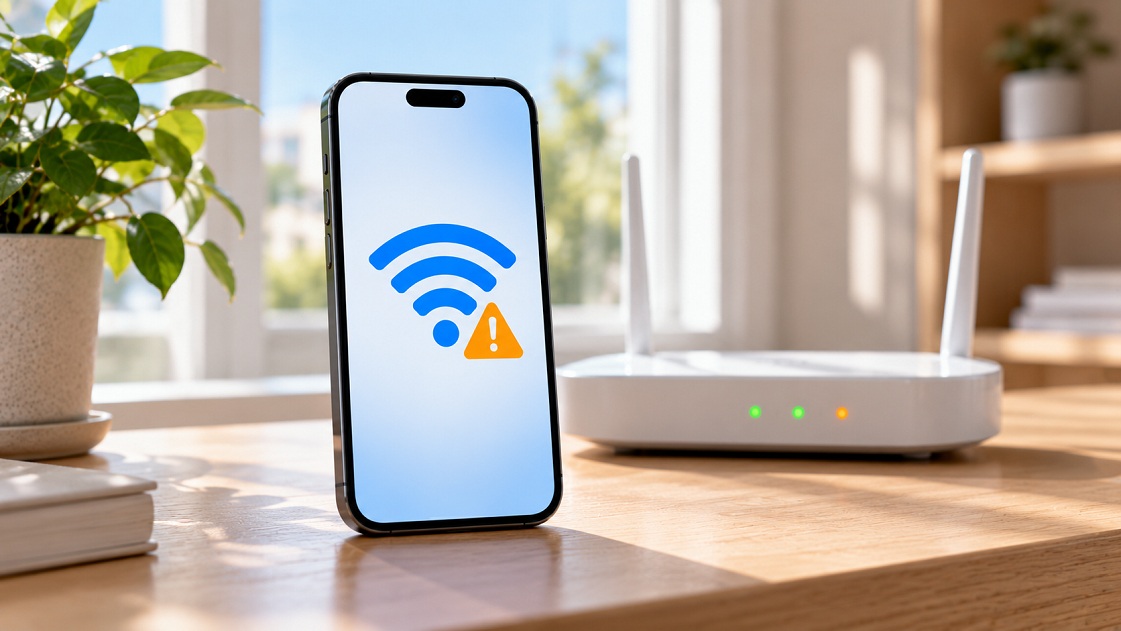
Telefonen viser fuldt Wi-Fi signal, men hjemmesider indlæses ikke. Apps står stille, og beskeder kommer måske først igennem, når du slår Wi-Fi fra.
Det virker som en modsætning, men Wi-Fi symbolet betyder kun, at telefonen har forbindelse til et trådløst netværk. Det betyder ikke automatisk, at netværket har adgang til internettet.
Fejlen kan ligge i én app, i telefonens gemte netværk, i routeren eller hos internetudbyderen. Derfor er det sjældent smart at begynde med at ændre avancerede indstillinger.
Start med at afgrænse problemet.
De første tests tager få minutter og fortæller som regel, om du skal fejlfinde på telefonen eller på selve netværket.
Kort fortalt: Når telefonen er på Wi-Fi, men der ikke er internet, skal du først teste, om problemet rammer hele telefonen eller kun én app. Prøv derefter en anden enhed på samme Wi-Fi og telefonen på et andet netværk. Hvis ingen enheder har internet, ligger fejlen sandsynligvis i netværket eller internetforbindelsen. Hvis kun din telefon fejler, er næste trin typisk at glemme netværket, forbinde igen, genstarte og til sidst nulstille netværksindstillingerne.
Indhold i artiklen
- Find fejlen først med tre hurtige tests
- Når kun én app ikke virker
- Test andre enheder på samme Wi-Fi
- Test telefonen på et andet netværk
- Login-sider og lokale netværk uden internet
- Glem netværket og genstart i den rigtige rækkefølge
- Hvornår netværksindstillinger bør nulstilles
- Hvornår du skal kontakte den rette person
- FAQ – ofte stillede spørgsmål om Wi-Fi uden internet på telefonen
Find fejlen først med tre hurtige tests
Når en mobil er på Wi-Fi, men ikke har internet, er der tre spørgsmål, der hurtigt skærer fejlen til: Virker andre apps? Virker andre enheder på samme Wi-Fi? Og virker telefonen på et andet netværk?
Du behøver ikke installere noget eller ændre routerindstillinger for at finde ud af det. Åbn først en almindelig hjemmeside i browseren. Prøv derefter en app, der normalt bruger internet. Hvis begge dele fejler, er problemet sandsynligvis ikke begrænset til én app.
Slå eventuelt Wi-Fi fra kortvarigt, og test den samme side via mobildata. Det er kun en kontroltest. Hvis siden virker på mobildata, men ikke på Wi-Fi, er telefonens generelle internetadgang sandsynligvis i orden, og fejlen hænger sammen med det trådløse netværk.
| Det du oplever | Det peger ofte på | Start her |
|---|---|---|
| Kun én app kan ikke komme på nettet | Appen, dens tilladelser eller en midlertidig fejl i tjenesten | Test browseren og andre apps |
| Ingen enheder har internet på Wi-Fi | Routeren, netværket eller internetforbindelsen | Genstart routeren og tjek driftsstatus |
| Kun din telefon fejler på hjemmets Wi-Fi | En gemt forbindelse eller telefonens netværksopsætning | Glem netværket og forbind igen |
| Telefonen fejler på flere Wi-Fi netværk | Telefonens Wi-Fi funktion eller netværksindstillinger | Genstart og overvej nulstilling |
Når kun én app ikke virker
Hvis hjemmesider, e-mail og de fleste apps virker, mens én bestemt app ikke gør, er Wi-Fi sandsynligvis ikke den egentlige fejl. Det gælder også, hvis appen viser en forbindelsesfejl, men browseren uden problemer kan indlæse flere sider.
Luk appen helt, og åbn den igen. Kontrollér derefter, om appen har en opdatering, og om den har de nødvendige tilladelser i telefonens indstillinger. Datasparefunktioner, batteribesparelse og begrænsede baggrundsdata kan på nogle telefoner påvirke, hvordan apps henter nyt indhold.
Det kan også være en midlertidig fejl hos den tjeneste, appen bruger. Her er det en dårlig idé at nulstille hele telefonens netværk, før du har bekræftet, at browseren og andre tjenester også er ramt.
- Åbn to forskellige hjemmesider i browseren.
- Prøv en anden app, der kræver internet.
- Luk og genåbn den berørte app.
- Tjek for app- og systemopdateringer, når forbindelsen virker igen.
Test andre enheder på samme Wi-Fi
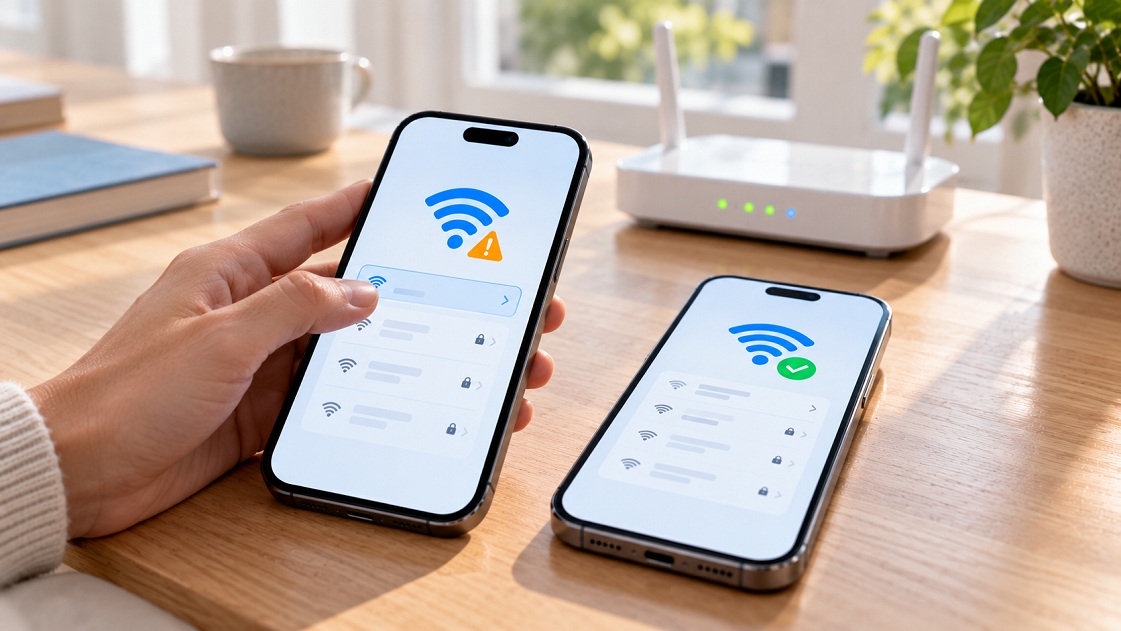
Tag en anden telefon, tablet eller computer, og forbind den til præcis det samme Wi-Fi. Åbn derefter en almindelig hjemmeside. Denne test er den hurtigste måde at skelne mellem en fejl på telefonen og en fejl på netværket.
Hvis ingen enheder kan komme på nettet, er telefonen næppe årsagen. Wi-Fi signalet kan stadig være synligt og stærkt, selv om routeren har mistet forbindelsen videre til internettet. Det kan skyldes en midlertidig driftsforstyrrelse, en afbrudt forbindelse eller en router, der er gået i stå.
Hvis andre enheder virker uden problemer, mens din telefon ikke gør, skal du fokusere på telefonens gemte netværksforbindelse. Gå videre til genforbindelse og genstart, i stedet for at ændre noget, der påvirker hele netværket.
Hvis problemet viser sig at ligge i routeren, kan du også se udvalget af trådløse routere og undersøge, om dit nuværende udstyr opfylder dine behov.
Vidste du? Et Wi-Fi ikon fortæller, at telefonen er forbundet til et trådløst adgangspunkt. Det fortæller ikke nødvendigvis, om routeren selv kan nå internettet. Derfor er testen med en anden enhed så nyttig.
Test telefonen på et andet netværk
Virker telefonen ikke på hjemmets Wi-Fi, så prøv et andet kendt netværk, for eksempel hos familie, på arbejde eller via en anden persons hotspot. Brug kun netværk, du har tilladelse til at anvende.
Hvis telefonen straks får internet på det andet Wi-Fi, peger det på, at fejlen ligger i det første netværk og ikke i telefonens Wi-Fi funktion. Hvis telefonen heller ikke kan bruge internet på andre Wi-Fi netværk, bør du se nærmere på telefonens indstillinger.
Læg også mærke til, om Wi-Fi kun falder ud i ét rum. Det kan skyldes svag eller ustabil dækning. Hvis forbindelsen fejler overalt i boligen, peger det oftere på routeren, netværket eller internetforbindelsen.
Hvis problemet kun opstår i bestemte rum på grund af svagt signal, kan en Wi-Fi forstærker være en løsning til at forbedre dækningen i hjemmet.
Login-sider og lokale netværk uden internet
På hotel, café, tog, skole og gæstenetværk skal du ofte acceptere vilkår eller logge ind på en webside, før internetadgangen åbnes. Telefonen kan derfor godt stå som forbundet, mens den venter på dette trin.
Åbn browseren, og prøv at besøge en almindelig hjemmeside. Ofte vises login-siden automatisk. Hvis den ikke kommer frem, kan du slå Wi-Fi fra og til igen og derefter åbne browseren på ny. Brug helst ikke en app som test her, da appen ikke altid udløser login-siden.
Ikke alle netværk med teksten “ingen internetforbindelse” er fejl. Nogle kameraer, biladaptere og smartenheder opretter et lokalt Wi-Fi, så telefonen kan styre enheden direkte. I den situation er forbindelsen bevidst uden internetadgang.
Se derfor altid på, hvilket netværk telefonen faktisk er forbundet til. Et netværksnavn fra en enhed i nærheden er ikke det samme som hjemmets eller arbejdspladsens internetforbindelse.
Glem netværket og genstart i den rigtige rækkefølge
Når problemet kun rammer din telefon på ét bestemt Wi-Fi, er en ny forbindelse ofte næste fornuftige skridt. Vælg det pågældende netværk i Wi-Fi indstillingerne, vælg at glemme netværket, og forbind derefter igen med den korrekte adgangskode.
Det fjerner den gemte forbindelse på telefonen. Du skal derfor kende adgangskoden, før du går i gang. På iPhone og Android ligger funktionen typisk under det valgte netværks detaljer, men navnet på menupunktet kan variere mellem modeller og systemversioner.
Hjælper det ikke, så genstart telefonen. Hvis flere enheder er ramt, kan routeren også genstartes. Sluk den på strømmen, vent kort, og tænd den igen. Vent derefter, til routeren er færdig med at starte, før du tester telefonen.
Praktisk rækkefølge: Glem først netværket, hvis kun din telefon fejler. Genstart routeren først, hvis alle enheder på samme Wi-Fi mangler internet. Så undgår du unødige ændringer og kan lettere se, hvilket trin der løste problemet.
Hvornår netværksindstillinger bør nulstilles
En nulstilling af netværksindstillinger er relevant, hvis telefonen fortsat har problemer på flere Wi-Fi netværk, eller hvis den ikke kan forbinde korrekt efter genstart og genforbindelse. Det er et mere omfattende trin og bør ikke være det første, du prøver.
Nulstillingen fjerner normalt gemte Wi-Fi netværk og adgangskoder. Den kan også nulstille andre forbindelsesindstillinger, afhængigt af telefonen. Sørg derfor for at have vigtige Wi-Fi adgangskoder klar.
På både iPhone og Android findes funktionen under indstillinger for nulstilling, men menunavne og placering varierer. Søg efter “nulstil netværksindstillinger” i telefonens indstillingsmenu, hvis du ikke kan finde punktet.
Efter nulstillingen skal du forbinde til Wi-Fi igen og teste browseren, før du ændrer mere. Hvis problemet fortsætter på flere netværk efter dette trin, kan der være tale om en fejl i telefonens software eller hardware.
Hvornår du skal kontakte den rette person
Kontakt internetudbyderen, hvis ingen enheder har internet på det samme hjemmenetværk, og en genstart af routeren ikke hjælper. Udbyderen kan oplyse, om der er en kendt driftsforstyrrelse eller et problem med forbindelsen.
Kontakt netværksadministratoren, hvis problemet opstår på arbejde, skole, hotel eller et andet administreret netværk. Der kan være et login-krav, en midlertidig begrænsning eller en fejl, som kun administratoren kan undersøge.
Kontakt telefonproducentens support eller et autoriseret værksted, hvis telefonen fejler på flere forskellige Wi-Fi netværk, mens andre enheder virker, og nulstilling af netværksindstillinger ikke ændrer noget. Notér gerne, hvilke netværk du har testet, og hvilke trin du allerede har prøvet. Det gør fejlsøgningen mere præcis.
FAQ – ofte stillede spørgsmål om Wi-Fi uden internet på telefonen
-
Hvorfor siger telefonen, at den er forbundet til Wi-Fi, når internet ikke virker?
Telefonen har forbindelse til det trådløse netværk, men netværket kan mangle forbindelse videre til internettet. Det kan også være et gæstenetværk, der afventer login i browseren. -
Hvad skal jeg prøve først, når telefonens Wi-Fi ikke virker?
Test først en hjemmeside og en anden app. Prøv derefter en anden enhed på samme Wi-Fi. Så ved du, om fejlen sandsynligvis ligger på telefonen eller i netværket. -
Hjælper det at glemme Wi-Fi netværket?
Ja, især hvis andre enheder har internet, men din telefon ikke har. Når du glemmer netværket og forbinder igen, opretter telefonen forbindelsen på ny med adgangskoden. -
Hvorfor falder Wi-Fi ud på mobilen, men ikke på computeren?
Telefonen kan have en fejl i den gemte forbindelse, være længere væk fra routeren eller have indstillinger, der påvirker forbindelsen. Test først telefonen tættere på routeren, og prøv derefter at glemme forbindelsen. -
Skal jeg nulstille netværksindstillinger med det samme?
Nej. Prøv først at genforbinde til netværket og genstarte telefonen. Nulstilling er mest relevant, når telefonen har de samme problemer på flere forskellige Wi-Fi netværk.