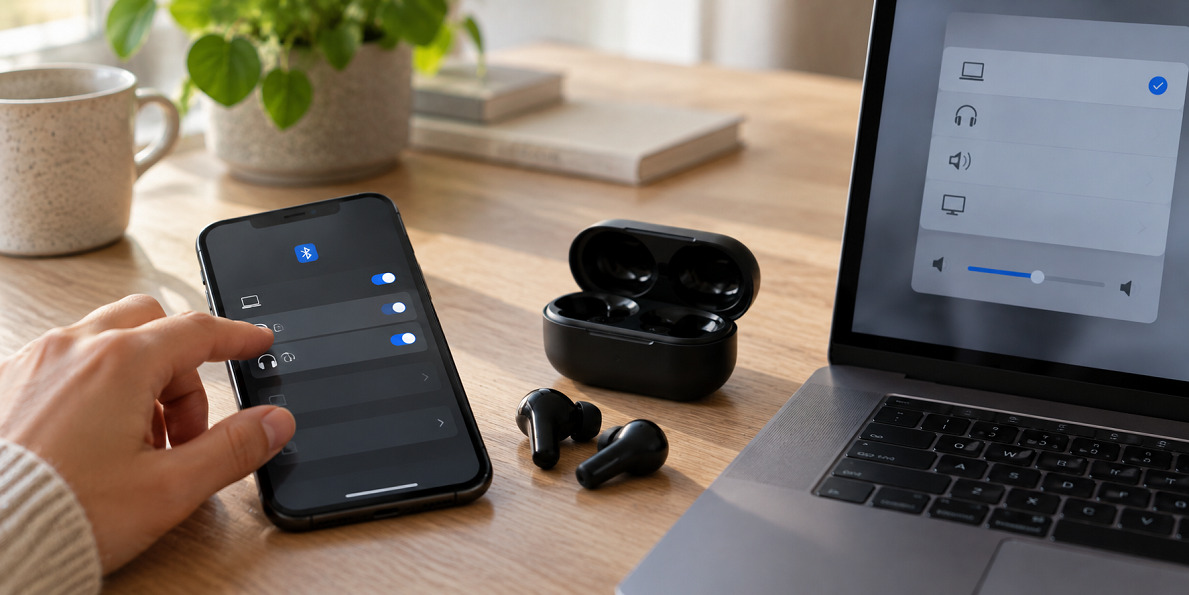
Du starter et møde på computeren, men lyden ender pludselig i dine trådløse høretelefoner, som mobilen stadig havde fat i. Eller et indgående opkald på telefonen afbryder lyden fra den bærbare.
Det ligner ofte en fejl. I praksis gør høretelefonerne tit præcis det, de er sat op til: De lytter efter flere enheder og reagerer på opkald, notifikationer eller den lydkilde, der får prioritet.
Problemet ses især med earbuds og headset, der kan være forbundet til mobil og computer samtidig. Funktionen kaldes ofte multipoint, men automatisk skift kan også komme fra Apple-enheder, Androids Fast Pair-funktioner eller computerens valg af lydudgang.
Derfor hjælper det ikke altid at slette alle Bluetooth-forbindelser og parre forfra.
Første skridt er at finde ud af, hvem der styrer skiftet: høretelefonerne, mobilen, computeren eller et automatisk skift i systemet.
Kort fortalt: Bluetooth høretelefoner skifter typisk mellem mobil og computer på grund af multipoint, automatisk lydskift eller en forkert valgt lydudgang. Stop først lyd på den enhed, der ikke skal bruges, og frakobl den midlertidigt. Hvis problemet fortsætter, skal du kontrollere indstillingerne for multipoint, automatisk tilslutning og lydoutput.
Indhold i artiklen
- Hvorfor skifter høretelefonerne enhed?
- Multipoint eller automatisk skift?
- Tjek den valgte lydudgang på computeren
- Få kontrol over enhedsprioriteten
- Apple, AirPods og automatisk skift
- Android, Fast Pair og audio switch
- Når multipoint ikke kan slås fra
- FAQ – ofte stillede spørgsmål om automatisk skift
- Kilder
Hvorfor skifter høretelefonerne enhed?
Når Bluetooth høretelefoner skifter selv mellem mobil og computer, skyldes det som regel, at begge enheder stadig har en aktiv eller gemt forbindelse til headsettet. Høretelefonerne kan derfor reagere, når der starter lyd, kommer et opkald, eller en app afspiller en notifikation.
Opkald får ofte høj prioritet. Det betyder i praksis, at computerlyden kan blive afbrudt, når mobilen ringer, selv om du ikke aktivt har valgt telefonen som lydkilde.
Der kan også være en enklere forklaring: Høretelefonerne er forbundet til computeren, men Windows eller macOS har valgt en anden lydudgang. Så ser Bluetooth-forbindelsen korrekt ud, mens lyden stadig sendes til computerens højttalere, en skærm eller et andet headset.
Den hurtigste fejlsøgning er at spørge: Hvilken enhed begyndte at afspille lyd lige før skiftet? Svaret peger ofte direkte på årsagen.
Multipoint og automatisk lydskift er ikke helt det samme. Multipoint betyder typisk, at høretelefonerne kan være forbundet til to enheder samtidig. Automatisk lydskift betyder, at et system selv flytter lyden til den enhed, det vurderer, at du bruger.
Multipoint eller automatisk skift?
Det er vigtigt at skelne mellem multipoint og automatisk skift, fordi de ikke styres samme sted. Multipoint ligger normalt i selve høretelefonerne eller producentens app. Automatisk skift styres oftere af telefonen, computeren eller et økosystem som Apple eller Android.
Ved multipoint kan du for eksempel høre lyd fra computeren og stadig tage imod et opkald fra mobilen. Det er nyttigt, men det kan også betyde, at mobilen overtager lyden, hvis den begynder at afspille noget i baggrunden.
Ved automatisk skift kan høretelefonerne flytte sig til den enhed, systemet vurderer som aktiv. Det ses især med AirPods mellem Apple-enheder og med visse Android-kompatible høretelefoner, der understøtter audio switch.
| Situation | Sandsynlig årsag | Første handling |
|---|---|---|
| Mobilopkald afbryder computerlyd | Multipoint prioriterer opkald | Frakobl mobilen midlertidigt, eller slå multipoint fra, hvis det er muligt |
| Lyden kommer fra computerens højttalere | Forkert lydudgang er valgt | Vælg høretelefonerne som output i systemets lydindstillinger |
| AirPods flytter til iPhone eller iPad | Automatisk skift mellem Apple-enheder | Begræns automatisk tilslutning på den enhed, der overtager |
| Høretelefonerne hopper til Android-telefonen | Audio switch eller multipoint | Kontrollér både automatisk lydskift og forbindelse til flere enheder |
Tjek den valgte lydudgang på computeren
Før du ændrer avancerede Bluetooth-indstillinger, bør du kontrollere computerens lydudgang. Det gælder især, hvis headsettet står som forbundet, men lyden stadig kommer fra skærmen eller computerens indbyggede højttalere.
På Windows kan du vælge lydudgang via lydikonet på proceslinjen eller i lydindstillingerne. På Mac vælges output typisk via Kontrolcenter eller under systemindstillingerne for lyd. Find navnet på dine høretelefoner, og vælg dem aktivt som output.
Nogle headset vises med mere end én profil. Den ene kan være beregnet til almindelig stereolyd, mens den anden bruges til opkald med mikrofon. Hvis lyden lyder forkert eller mangler i et mødeprogram, kan det være den valgte profil, der driller.
En Bluetooth-forbindelse er ikke det samme som en valgt lydudgang. Det er en af de mest almindelige forklaringer, når lyden ser ud til at være forbundet, men ikke opfører sig sådan.
Få kontrol over enhedsprioriteten
Den mest stabile løsning er at reducere antallet af enheder, der konkurrerer om høretelefonerne. Du behøver ikke starte med at slette alt. Begynd med den enhed, der typisk afbryder dig.
Hvis mobilen ofte overtager lyden, mens du arbejder på computeren, kan du stoppe afspilning i apps, slå Bluetooth fra midlertidigt eller frakoble høretelefonerne fra mobilen. Hvis computeren tager over, når du vil bruge telefonen, kan du gøre det samme den anden vej.
Mange modeller har en ledsagende app, hvor multipoint kan slås til eller fra. På andre modeller ligger indstillingen i telefonens Bluetooth-menu. Det er dog ikke en fast regel, så du bør ikke forvente, at alle høretelefoner har en separat kontakt til funktionen.
- Stop musik, video og anden lyd på den enhed, der ikke skal have prioritet.
- Frakobl høretelefonerne midlertidigt fra den sekundære enhed.
- Tjek producentens app for multipoint, forbindelse til to enheder eller lignende formuleringer.
- Vælg høretelefonerne manuelt som lydudgang på computeren.
- Gem nulstilling og fjernelse af alle parringer som sidste udvej.
Praktisk tommelfingerregel: Hvis computerlyden skal være uforstyrret, skal mobilen ikke samtidig kunne starte lyd i høretelefonerne. Frakobl den, eller slå automatisk skift og multipoint fra, hvis din model giver mulighed for det.
Apple, AirPods og automatisk skift
AirPods kan automatisk skifte mellem Apple-enheder, der er knyttet til samme Apple-konto. Det kan være praktisk, når du går fra iPhone til iPad eller Mac, men det kan også opleves som et uventet skift midt i et møde eller en video.
Hvis AirPods hele tiden flytter tilbage til en bestemt Apple-enhed, skal du ændre indstillingen på den enhed, der overtager. Apple giver mulighed for at begrænse automatisk tilslutning, så høretelefonerne i højere grad forbinder til den enhed, de sidst var tilsluttet.

Det er værd at ændre indstillingen på den konkrete enhed, der skaber problemet. Hvis din iPhone ofte tager over, hjælper det ikke nødvendigvis kun at justere noget på din Mac.
AirPods-skift er ikke nødvendigvis et tegn på en dårlig Bluetooth-forbindelse. Det er ofte en systemfunktion, som skal styres i indstillingerne for automatisk tilslutning.
Android, Fast Pair og audio switch
På kompatible Android-enheder kan automatisk lydskift være en særskilt funktion. Det betyder, at høretelefonerne kan skifte til en Android-enhed, når systemet registrerer en relevant lydsituation, for eksempel et opkald.
Google skelner mellem multipoint, hvor høretelefoner kan være forbundet til flere enheder samtidig, og audio switch, hvor lydforbindelsen flyttes automatisk. Hvis dine earbuds skifter til den forkerte enhed, bør du derfor undersøge begge indstillinger.
Navn og placering varierer mellem mobilmærker og høretelefoner. Kig efter menupunkter som automatisk skift, skift lyd, audio switch, multipoint eller forbindelse til flere enheder. Hvis indstillingen ikke er synlig, kan modellen mangle funktionen, eller producenten kan have placeret den i sin egen app.
Når multipoint ikke kan slås fra
Nogle høretelefoner understøtter multipoint uden at give en tydelig mulighed for at deaktivere det. Her er den praktiske løsning at bruge én aktiv enhed ad gangen, især når du har brug for stabil lyd til møder, undervisning eller opkald.
Frakobl den sekundære enhed fra høretelefonerne, men behold gerne den gemte parring. Så kan du forbinde igen senere uden at sætte alt op fra bunden. Det er mere målrettet end at nulstille hele Bluetooth-listen.
Hvis høretelefonerne stadig skifter, selv om kun én enhed er aktiv, kan en gammel forbindelse eller en fejl i forbindelseslisten spille ind. Fjern kun den problematiske gemte forbindelse, og opret den igen.
Ved lydudfald, hakken eller meget kort rækkevidde er der sandsynligvis tale om et andet problem end enhedsprioritet. Her hjælper det sjældent kun at slå multipoint fra.
FAQ – ofte stillede spørgsmål om automatisk skift
-
Hvorfor skifter mine Bluetooth høretelefoner fra computer til mobil?
Det skyldes ofte multipoint eller automatisk lydskift. Mobilen kan have startet en notifikation, et opkald eller anden lyd, som høretelefonerne prioriterer over computerens lyd. -
Kan jeg slå multipoint fra?
Måske. Nogle modeller har indstillingen i producentens app, mens andre viser den i Bluetooth-indstillingerne. Enkelte modeller understøtter multipoint uden en synlig mulighed for at deaktivere det. -
Hvorfor er høretelefonerne forbundet, men der er ingen lyd?
Kontrollér først computerens lydudgang. Høretelefonerne kan være korrekt forbundet, mens lyden stadig sendes til højttalere, skærm eller et andet tilsluttet lydprodukt. -
Skal jeg slette alle Bluetooth-forbindelser?
Nej, ikke som første skridt. Frakobl først den enhed, der overtager lyden, eller fjern kun den konkrete problemforbindelse. En fuld nulstilling er mest relevant, hvis målrettede ændringer ikke hjælper. -
Er automatisk skift det samme på AirPods og Android-høretelefoner?
Nej. AirPods bruger Apples system til automatisk skift mellem Apple-enheder. På Android kan kompatible enheder bruge audio switch, mens multipoint ofte styres af selve høretelefonerne.