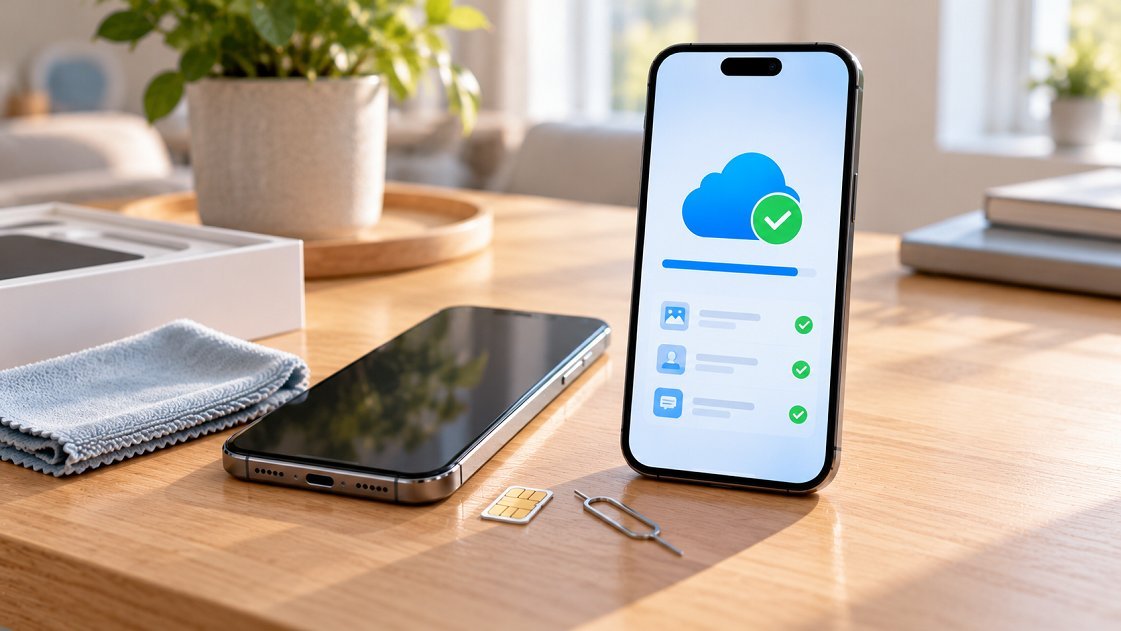
En fabriksnulstilling er ikke det første trin, når du skal sælge eller give din telefon videre. Det er det sidste trin.
Hvis du sletter mobilen for tidligt, kan billeder, beskeder, adgangskoder og appdata være væk, før du har kontrolleret, at sikkerhedskopien faktisk virker.
Det er også let at overse digitale spor som eSIM, betalingskort, arbejdsprofiler og enhedslåse. Telefonen kan se tom ud, men stadig være knyttet til din konto.
Den rigtige rækkefølge er enkel: Gem data, flyt adgang, fjern konti og nulstil til sidst.
Her er tjeklisten, du bør gå igennem, før telefonen skifter hænder.
Kort fortalt: Lav og kontrollér først en sikkerhedskopi. Flyt eller fjern SIM, eSIM og eventuelt hukommelseskort. Fjern betalingskort, arbejdsdata og konti, før du gennemfører fabriksnulstilling. Til sidst skal telefonen starte på den almindelige opsætningsskærm uden at bede den næste bruger om din Apple-konto eller Google-konto.
Indhold i artiklen
Tjekliste i den rigtige rækkefølge
Den vigtigste regel er: Slet ikke telefonen, før du har bekræftet, at dine nødvendige data findes et andet sted. Det gælder også, hvis du allerede har sat en ny telefon op. En overførsel kan være ufuldstændig, og enkelte apps eller filer følger ikke altid automatisk med.
Følg trinene i rækkefølge. Så undgår du både at miste egne data og at efterlade personlige oplysninger på telefonen.
- Kontrollér, at sikkerhedskopien er færdig og brugbar.
- Flyt eller fjern fysisk SIM-kort, eSIM og eventuelt microSD-kort.
- Fjern betalingskort, arbejdsprofil, godkendelsesapps og konti efter behov.
- Log ud af Apple-konto eller Google-konto, hvor det er relevant.
- Gennemfør fabriksnulstilling via telefonens indstillinger.
- Start telefonen igen og kontrollér, at den viser opsætningsskærmen.
- Rengør først telefonen fysisk, når den digitale klargøring er afsluttet.
Du behøver ikke manuelt at slette hvert billede, hver chat og hver app, hvis du gennemfører en korrekt fabriksnulstilling. Men konti, enhedslåse og flytbare kort skal håndteres rigtigt først. Det er her, mange fejl opstår.
Vidste du? En nulstilling fjerner normalt indholdet på telefonen, men den løser ikke altid problemer med kontotilknytning, hvis du ikke først har logget korrekt ud. Derfor skal konti og Find-enhed-funktioner kontrolleres som en del af processen.
Kontrollér sikkerhedskopien
En sikkerhedskopi er kun nyttig, hvis den både er færdig og indeholder det, du forventer. Se derfor ikke kun efter, om backup er slået til. Kontrollér datoen for seneste backup, og gennemgå de vigtigste data på din nye enhed eller i din cloudkonto.
Fotos, kontakter, kalender og mange appdata gemmes ofte automatisk, men ikke alle apps håndterer data ens. Beskedapps, godkendelsesapps, noter, downloadede filer og spil kan kræve særskilt eksport, synkronisering eller login på den nye telefon.
| Kontrollér | Sådan tjekker du det | Hvorfor det er vigtigt |
|---|---|---|
| Seneste backup | Se dato og tidspunkt i telefonens backupindstillinger. | En gammel backup kan mangle de seneste billeder, beskeder og ændringer. |
| Billeder og videoer | Åbn fotobiblioteket på den nye enhed eller i cloudtjenesten. | Mediebiblioteket fylder ofte mest og kan være langsomt om at synkronisere. |
| Godkendelsesapps | Kontrollér, om konti og engangskoder er flyttet eller eksporteret. | Du kan ellers miste adgang til mail, bank eller arbejdsservices. |
| Filer og noter | Åbn vigtige mapper, noter og dokumenter på den nye enhed. | Lokalt gemte filer følger ikke nødvendigvis med i en almindelig backup. |
For Android oplyser Google, at sikkerhedskopier kan omfatte blandt andet apps, opkaldshistorik, kontakter, indstillinger og sms-beskeder, men at indholdet kan variere efter enhed, Android-version og app. Brug derfor den praktiske kontrol: Kan du åbne det vigtige på den nye telefon?
Håndtér SIM, eSIM og hukommelseskort
Det fysiske SIM-kort skal tages ud, før telefonen overdrages. Kortet er knyttet til dit mobilabonnement og kan indeholde kontakter på ældre opsætninger. Brug SIM-nålen eller et passende værktøj, og opbevar kortet sikkert, indtil dit abonnement er aktivt på den nye telefon.
eSIM kræver lidt mere opmærksomhed, fordi det ikke kan tages ud fysisk. Hvis dit abonnement allerede er flyttet til den nye telefon, skal du kontrollere, at opkald og mobildata virker dér. Under sletningen kan iPhone og nogle Android-telefoner spørge, om eSIM også skal slettes. Vælg ud fra, om abonnementet er flyttet eller fortsat skal bruges på den gamle enhed i en kort overgang.
Har telefonen et microSD-kort, skal du tage det ud før nulstilling. En fabriksnulstilling sletter ikke nødvendigvis data på et flytbart hukommelseskort. Gennemgå kortet, flyt de filer du vil beholde, og formatér det kun, hvis du fortsat selv skal bruge det.
Husk: Slet ikke et eSIM, før du er sikker på, at nummeret er aktivt på den nye telefon, eller at din udbyder har bekræftet den videre proces. Et fysisk SIM-kort skal altid fjernes fra den gamle telefon.
Fjern konti, kort og arbejdsdata
Før du sletter mobilen, bør du gennemgå de konti og tjenester, der giver adgang til personlige eller følsomme oplysninger. Det gælder især digitale betalingskort, arbejdsapps, enhedsadministration, mailkonti og apps til totrinsgodkendelse.
Fjern først betalingskort fra telefonens wallet-løsning. Det er en ekstra kontrol ud over fabriksnulstillingen og hjælper med at sikre, at kortene ikke længere er knyttet til enheden. Tjek også, om du har rejsekort, medlemskort, bilnøgler eller andre digitale kort på telefonen.
Hvis telefonen har været brugt til arbejde eller skole, kan der være en arbejdsprofil eller en administrationsløsning installeret. Her er en almindelig nulstilling ikke altid nok. Kontakt eventuelt din arbejdsplads eller it-administrator, hvis du er i tvivl om, hvordan arbejdsdata og enhedsadministration skal fjernes.
- Fjern betalingskort og digitale nøgler fra wallet-appen.
- Kontrollér godkendelsesapps, før du sletter dem eller nulstiller telefonen.
- Fjern arbejdsprofil, eller følg arbejdspladsens instruktioner.
- Log ud af delte cloudtjenester, hvis de ikke håndteres automatisk ved nulstilling.
- Kontrollér forældrekontrol, enhedsadministration eller sikkerhedsapps.
Fejlen er ofte, at en konto eller godkendelsesapp fjernes, før adgangen er flyttet til den nye telefon. Sørg for, at du fortsat kan modtage sikkerhedskoder og logge ind, før du ændrer noget på konti med totrinsbekræftelse.
Nulstille iPhone før salg
Når du skal nulstille iPhone før salg, er det afgørende, at din Apple-konto ikke længere spærrer for den næste bruger. Ellers kan Aktiveringslås forhindre opsætning efter overdragelsen. Apple anbefaler, at du tager backup, logger ud af din konto og derefter vælger at slette alt indhold og alle indstillinger.
På en iPhone finder du nulstillingen under Indstillinger > Generelt > Overfør eller nulstil iPhone > Slet alt indhold og alle indstillinger. Følg beskederne på skærmen. Du kan blive bedt om din adgangskode og adgangskoden til din Apple-konto for at bekræfte, at Find-enhed og Aktiveringslås skal deaktiveres.
Hvis du bliver spurgt om eSIM, skal du vælge ud fra din konkrete situation. Er abonnementet flyttet til en ny telefon, er det typisk relevant at fjerne eSIM fra den gamle iPhone. Er du usikker, så stop og kontrollér abonnementet, før du bekræfter sletningen.
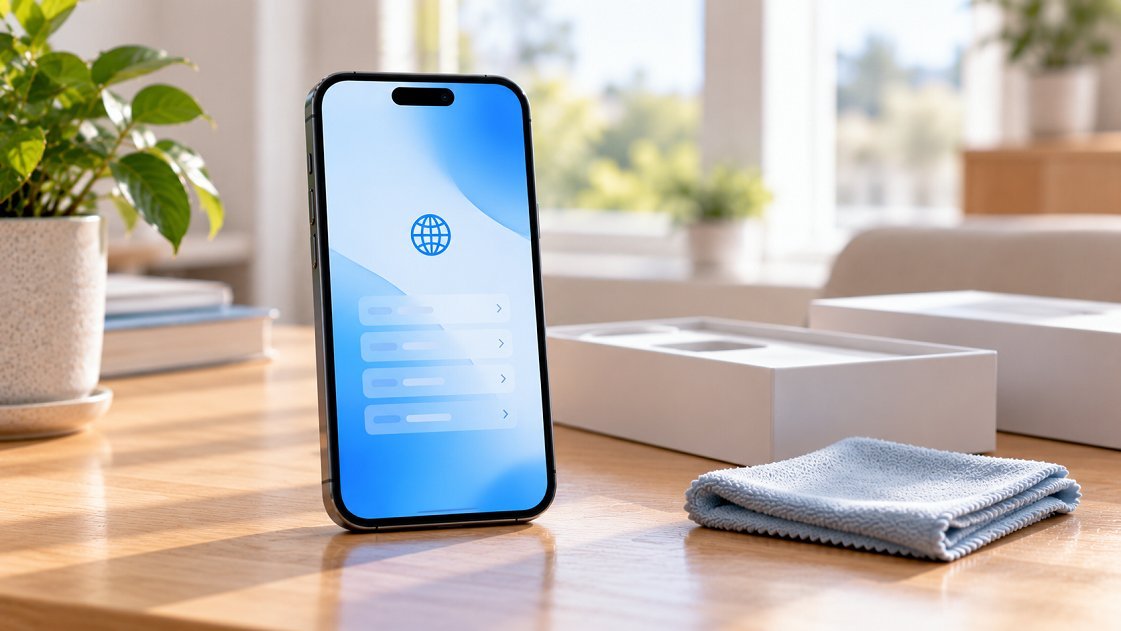
Efter sletningen genstarter iPhone og viser velkomstskærmen med sprogvalg og opsætning. Bliv på denne skærm. Du skal ikke begynde at indtaste dine egne oplysninger igen for at teste den. At opsætningsskærmen vises uden krav om din tidligere konto, er den vigtige kontrol.
Nulstille Android før salg
For at nulstille Android før salg skal du først sikre dig, at du har adgang til din Google-konto på en anden enhed, og at backup er afsluttet. En fabriksnulstilling sletter data på telefonen, men menupunkterne kan variere efter producent og Android-version.
Typisk ligger funktionen under Indstillinger > System eller Generel administration, efterfulgt af en mulighed som Nulstil, Fabriksdata eller Slet alle data. Brug telefonens indbyggede nulstillingsfunktion frem for at forsøge at slette indhold manuelt.
Det er ofte en god idé at fjerne Google-kontoen fra telefonen inden nulstilling, når dine data er sikkerhedskopieret, og du har bekræftet adgang på den nye enhed. Se efter konti under Indstillinger, og fjern dem derfra.
Google understreger, at en fabriksnulstilling sletter data fra enheden, og at de præcise trin kan afhænge af modellen. Hvis menupunkterne på din telefon hedder noget andet end ovenfor, kan du søge efter “nulstil” direkte i Indstillinger.
Kontrol efter nulstilling
Når telefonen er nulstillet, skal du ikke bare antage, at alt er fjernet. Tænd den igen og se, hvor den lander. Den korrekte sluttilstand er den første opsætningsskærm, hvor en ny bruger kan vælge sprog, region og netværk.
Hvis telefonen i stedet beder om din tidligere Apple-konto, Google-konto eller en arbejdskode, er den ikke helt klar til overdragelse. Log i så fald ind med den nødvendige konto, fjern tilknytningen korrekt og gennemfør nulstillingen igen.
Først efter denne kontrol giver det mening at gøre telefonen fysisk klar. Sluk den, tag eventuelt SIM-kortet ud, og rengør skærm og kabinet forsigtigt efter producentens anvisninger. Undgå væske i åbninger, porte og højttalere.
Den hurtige slutkontrol: Telefonen viser opsætning, dit SIM-kort er fjernet, eSIM er håndteret, og den beder ikke om din gamle konto. Først da er den digitalt klar til at skifte hænder.
Hvis telefonen allerede er overdraget
Har du allerede givet telefonen videre uden at nulstille den korrekt, bør du handle hurtigt. Start med at fjerne enheden fra din Apple-konto eller Google-konto via en anden enhed. Skift også adgangskoder til vigtige konti, hvis du er usikker på, om telefonen stadig kan give adgang.
For iPhone kan du fjerne enheden fra Find-enhed og din Apple-konto på afstand, hvis den fortsat er knyttet til dig. For Android kan du kontrollere enheder og sikkerhedsindstillinger på din Google-konto. Muligheden for fjernsletning afhænger af, om telefonen er tændt, har forbindelse til internettet og stadig er knyttet til din konto.
Kontakt din mobiludbyder, hvis det drejer sig om et eSIM, du ikke kan bekræfte er flyttet eller slettet. Har telefonen været brugt til arbejde, bør du desuden orientere it-afdelingen, så arbejdsadgang kan fjernes.
FAQ – ofte stillede spørgsmål om at klargøre telefonen
-
Er det nok at slette billeder og apps manuelt?
Nej. Manuel sletning kan efterlade konti, gemte data, betalingsoplysninger og enhedstilknytninger. Brug en fabriksnulstilling, når sikkerhedskopien og kontohåndteringen er på plads. -
Skal jeg tage SIM-kortet ud før fabriksnulstilling?
Ja, det er den mest sikre og enkle løsning for et fysisk SIM-kort. Husk også at tage eventuelt hukommelseskort ud. eSIM skal håndteres i telefonens indstillinger. -
Hvad sker der, hvis jeg ikke logger ud af min iPhone?
iPhone kan forblive beskyttet af Aktiveringslås. Den næste bruger kan så blive bedt om dine kontooplysninger under opsætningen, selv efter telefonen er slettet. -
Skal jeg fjerne min Google-konto før en Android-nulstilling?
Det er en god kontrol at gøre, når dine data er sikkerhedskopieret, og du har bekræftet adgangen til kontoen på en anden enhed. Det reducerer risikoen for, at telefonen fortsat er knyttet til dig efter nulstillingen. -
Hvorfor skal jeg kontrollere backup, hvis min nye telefon allerede virker?
Fordi enkelte filer, appdata eller godkendelsesoplysninger kan mangle, selv om de mest synlige data er flyttet. Åbn de vigtigste apps og filer, før du sletter den gamle telefon. -
Kan jeg nulstille telefonen, hvis skærmen er ødelagt?
Det afhænger af, om du stadig kan låse den op og navigere i indstillingerne. Hvis ikke, kan du muligvis bruge producentens konto- og enhedsfunktioner fra en anden enhed. Du skal dog stadig sikre, at kontotilknytningen bliver fjernet korrekt.