Der er to giganter i smartphone-branchen, Apple iPhones og Samsung smartphones. Gennem årene har Apple vist sig som en pålidelig producent, der tilbyder fantastiske funktioner, som har holdt sin loyale fanbase fast. I dag – i 2025. – ser vi nye former for phishing-angreb mod iOS, kombineret med avancerede reklame-malware og deepfake-links, hvilket gør det endnu vigtigere at have styr på både softwareopdateringer og rigtige vaner.
Selv om iPhones fortsat er blandt de mest sikre smartphones, har vi siden 2022 set flere nye angrebstyper – især via phishing-links, falske iCloud-pop-ups og reklame-malware, der efterligner rigtige systembeskeder. Derfor er det vigtigere end nogensinde at kende de korrekte trin til at fjerne en mulig infektion.
iPhone 15-modellerne har skabt begejstring med deres nye funktioner. Brugere kan nu indstille en standard kamera-linse, drage fordel af iPhone 15 Pro’s hurtige USB-C 3.0 hastigheder, tilpasse yderligere med Action Button, og nyde et holdbart, men lettere design takket være titanium. Glem ikke at beskytte din nye iPhone med beskyttelsescovers: iPhone 17 cover, iPhone Air cover, iPhone 17 Pro cover og iPhone 17 Pro Max cover.
Og mens Apples teknologier bliver ved med at udvikle sig og bringe det bedste til brugerne, er virus stadig et problem. På nuværende tidspunkt kravler der ingen ransomwares rundt, men virus og malware-infektioner sker. På samme måde som det er vigtigt at vælge det rigtige iPhone-tilbehør for at beskytte din iPhone fysisk, er det vigtigt at vælge den rigtige software og følge god brugerpraksis for at beskytte din iPhone.
I dette indlæg vil vi dele med dig nogle metoder, der vil holde din telefon beskyttet mod virus og malware, samt hvad du kan gøre for at slippe af med disse uønskede gæster.
Kan iPhones blive inficeret af virus?
Apple som brand er underlagt en betydelig kontrol med hensyn til dets privatlivspolitikker og sikkerhedsfunktioner. Der er ingen tvivl om, at mærket gør en stor indsats for at sikre, at dit privatliv er beskyttet.
Men selv om det måske forekommer sjældent, kan iPhones blive ramt af virus og malware.
Generelt er din iPhone 12 eller iPhone 13 mindre tilbøjelige til at blive angrebet af virus. Det skyldes, at Apples styresystem skaber et separat virtuelt rum til hver enkelt app. Da virus skal interagere med apps, gør dette begrænsede miljø det vanskeligt for dem at gøre det.
Derudover tillader Apple kun downloads fra Apple Store, som har en streng kontrolproces. Det betyder, at alle apps i butikken gennemgår en grundig kontrol for at sikre, at du ikke downloader skadelige apps eller processer.
Hvorfor bliver iPhones inficeret af virus?
Som vi nævnte, er det sjældent, at iPhones bliver inficeret af malware og virus på grund af de protokoller, som Apple har implementeret. Det er dog ikke umuligt.
I de fleste tilfælde finder virus og malware vej ind i iPhones, der er blevet jailbreaket.
Hvad betyder det at jailbreake din iPhone?
Som du ved, kan du ikke slette forudinstallerede apps og kan kun downloade nye fra App Store. Folk, der ønsker at have mere kontrol over telefonens styresystem, bruger jailbreaking, som er en mindre legitim fremgangsmåde, der svarer til at låse telefonen op.
Jailbreaking giver brugeren mulighed for at omgå sikkerhedsrestriktioner og andre begrænsninger ved at give root-privilegier. En jailbreaket telefon giver dybest set mulighed for at slette forudinstallerede apps, downloade fra andre kilder og alt softwarerelateret, som ellers ville være begrænset.
Jailbreaking betyder dog, at sikkerheden på din iPhone svækkes, hvilket igen udsætter din iPhone for truslen fra malware og virus.
Hvordan ved jeg, om min iPhone har en virus?
Nogle gange kan batteriproblemer, en fuld hukommelse eller manglende opdatering af dine apps eller iOS få din iPhone til at opføre sig underligt.
Du kan finde svar på batteriproblemer i vores indlæg “Sådan forlænger du din telefons og iPhones batterilevetid den ultimative guide“. Vi anbefaler også, at du får en fuld diagnose af din iPhone med vores iPhone-reparationstjenester, før du drager nogen konklusioner.
Her er en tjekliste, der kan hjælpe dig med at finde ud af, om der er mulighed for en virusinfektion
- Er din iPhone jailbroken?
- Crasher dine apps gentagne gange?
- Overophedes din iPhone?
- Har du apps, som du ikke kan genkende?
- Ser du pop-ups, selv når browseren er lukket?
- Stemmer din telefonregning ikke overens med dit forbrug?
- Har du bemærket en uforklarlig stigning i dataforbruget?
- Bemærker du app-køb, som du ikke har foretaget?
Hvis du har sat kryds i et par af ovenstående felter og ikke kan finde en logisk forklaring, er din iPhone måske blevet inficeret med en virus eller malware.
Hvordan fjerner du en virus fra din iPhone?
“Hvordan fjerner man virus fra iPhone-kalender”, “hvordan fjerner man virus fra iPhone 6s” og “hvordan fjerner man WhatsApp-virus fra iPhone” er sandsynligvis nogle af de søgeforespørgsler, der har ført dig til dette indlæg.
Her er nogle måder at fjerne en virus fra iPhones på.
Genstart din iPhone
Selv om dette måske ikke løser et virusproblem, kan det hjælpe med at løse eventuelle app-problemer, der får din iPhone til at opføre sig mistænkeligt.
Sluk din iPhone ved at holde sideknappen og knappen Lydstyrke op nede, indtil du kan se skyderen ” Skub for at slukke”. iPhones med TouchID kræver blot, at du holder tænd/sluk-knappen nede. Brug skyderen til at slukke din iPhone.
Giv den et øjeblik, før du genstarter den. Hvis du vil genstarte din enhed, skal du følge de samme trin som ovenfor, indtil du ser Apple-logoet vises, hvorefter du får vist skærmen til indtastning af adgangskoden.
Nyere sikkerhedsfunktioner i iOS (RSR og iCloud+)
Selv om iPhones generelt er meget sikre, har Apple siden 2023 indført flere nye værktøjer, der gør det lettere at beskytte enheden mod moderne trusler. Disse funktioner kræver ingen ekstra apps — de er allerede indbygget i iOS og kan forhindre mange angreb, før de overhovedet bliver et problem.
Rapid Security Responses (RSR)
Apple introducerede Rapid Security Responses i iOS 16.4. Det er små, hurtige sikkerhedsopdateringer, der installeres automatisk uden en fuld iOS-opdatering.
De lukker kritiske sikkerhedshuller med det samme og er særligt vigtige mod nye phishing-metoder, reklame-malware og udnyttelser, der spredes hurtigt.
Sådan tjekker du, at RSR er aktiveret:
-
Gå til Indstillinger
-
Vælg Generelt → Softwareopdatering
-
Sørg for, at “Installer sikkerhedsopdateringer” er slået til
iCloud+ Privat Relay
Hvis du bruger iCloud+, får du adgang til Privat Relay, en funktion der skjuler din IP-adresse og krypterer forbindelsen i Safari. Det gør det sværere for ondsindede hjemmesider at spore dig eller sende målrettet reklame-malware forkædt som systembeskeder.
Funktionen kan også reducere risikoen for:
– falske virus-popups i Safari
– redirects til sketchy sider
– sporing via offentlige Wi-Fi-netværk
Sådan aktiverer du Privat Relay:
-
Gå til Indstillinger
-
Tryk på dit Apple-ID
-
Vælg iCloud → Privat Relay og slå det til
Ryd webhistorik og data
Problemer med omdirigering af websider kan løses ved at følge nedenstående trin:
- Gå til Indstillinger
- Vælg Safari og derefter Ryd historik og webstedsdata
- Tryk på Ryd historik og data for at bekræfte
Afinstaller mistænkelige apps
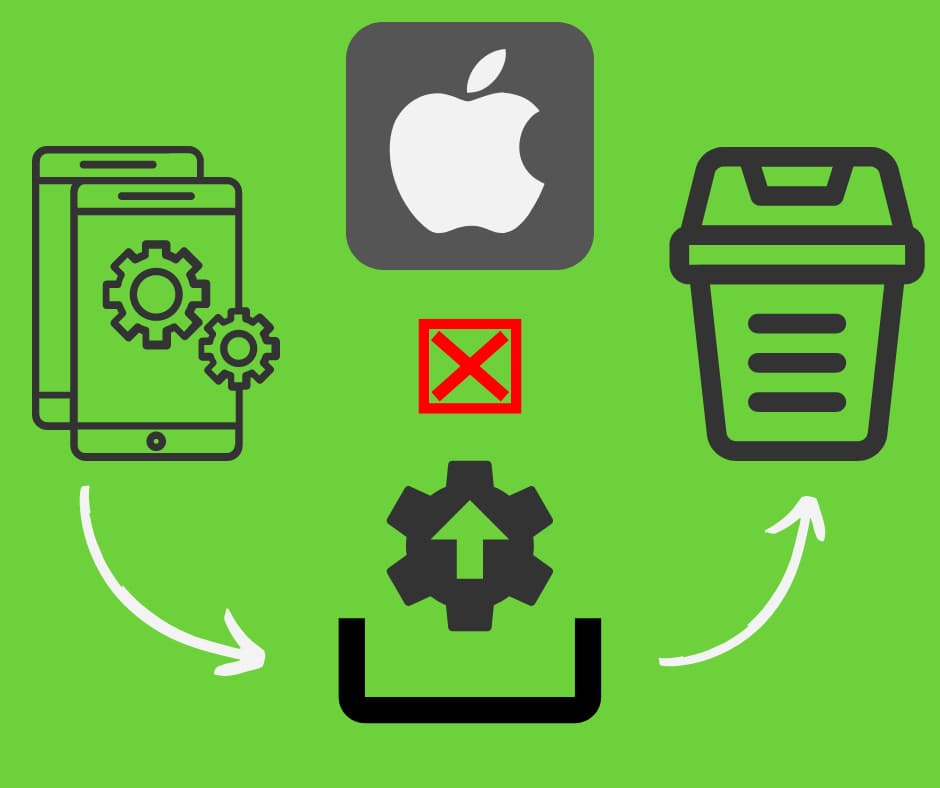
Hvis du finder apps på din iPhone, som du ikke kan genkende, skal du straks slette dem. Det er også tilrådeligt at slette apps, som du måske har installeret omkring det tidspunkt, hvor du begyndte at bemærke problemer med din iPhone.
Gendan fra sikkerhedskopi
Hvis du regelmæssigt sikkerhedskopierer din enhed, kan du forsøge at gendanne din iPhone til en tidligere tilstand. iPhones kan sikkerhedskopieres på iTunes, iCloud og endda på din pc.
Følg nedenstående trin for at gendanne fra iTunes (tilslut til en Mac eller pc med iTunes) eller iCloud (tilslut til Wi-Fi):
- Åbn appen Indstillinger
- Gå til Generelt og derefter Nulstil, og tryk derefter på Slet alt indhold og alle indstillinger. Husk, at dette er et uigenkaldeligt trin, som sletter alt på din iPhone.
- Tænd for din iPhone efter sletningen
- Følg trinene efter Hallo-skærmen
- Du kommer til siden Apps & data
- Vælg enten Gendan fra iCloud-backup eller Gendan fra iTunes-backup
For iCloud-backup bliver du bedt om at logge ind med dit Apple-id, når du har valgt Gendan fra iCloud-backup. Du vil derefter se en liste over sikkerhedskopier, hvorfra du kan vælge den relevante sikkerhedskopi ved at trykke på den for at starte gendannelsesprocessen.
Hvis du vælger iTunes-indstillingen, vises siden Velkommen til din nye iPhone. Accepter at synkronisere din iPhone med iTunes, hvorefter du kommer til siden med enhedsoversigten. Du skal slå Find min iPhone-indstillingen fra på din iPhone, før du kan fortsætte med gendannelsesprocessen.
Vælg Gendan sikkerhedskopi på siden med enhedsoversigten, og du får vist en liste over tilgængelige gendannelsespunkter. Vælg det passende, og klik på Gendan.
Du skal muligvis gentage gendannelsesprocessen, hvis problemerne fortsætter.
Gendan til fabriksindstillingerne
Som en sidste udvej kan du være nødt til at gendanne din iPhone til fabriksindstillingerne. Da denne proces er irreversibel og vil slette alt på din iPhone, er det nødvendigt at have en sikkerhedskopi af vigtige data.
Du kan nulstille din iPhone ved at følge nedenstående trin:
- Gå til Indstillinger
- Vælg derefter Generelt, efterfulgt af Nulstil
- Tryk på Slet alt indhold og alle indstillinger, og bekræft processen ved at indtaste din adgangskode
- Når processen er afsluttet, skal du konfigurere din iPhone som en ny enhed
Hvordan holder du din iPhone sikker mod virus og malware?
Her er et par gode råd til at følge for at holde dine Apple-enheder sikre mod virusinfektioner og malware.
Installer en iOS-sikkerheds-app
Som vi har diskuteret, skaber iOS et separat rum til hver enkelt app til at arbejde. Så mens antivirusprogrammer fungerer perfekt på dine Android-smartphones, er de måske ikke til megen hjælp på din iPhone. Nogle apps kan dog hjælpe med at forbedre sikkerheden på din iPhone.
Lad være med at jailbreake
Dette er sandsynligvis et indlysende råd. Selvom jailbreaking giver dig mere frihed til at bruge styresystemet som du vil, sænker det også din iPhones sikkerhed. Desuden er jailbreakede iPhones muligvis ikke dækket af nogen form for garanti eller garanti.
Download fra App Store
Som vi tidligere har nævnt i dette indlæg, kontrollerer Apple alle de apps, der kommer ind i deres App Store. Derfor er det altid i din bedste interesse kun at downloade fra Apples online-appbutikker.
Hold dit iOS opdateret
Hver gang der udgives en opdatering til dit iOS, kommer den med rettelser og justeringer, der ikke blot forbedrer din enheds ydeevne, men også sikkerheden. Da det måske ikke altid er muligt at opdatere enheden manuelt, er det en god idé at automatisere processen.
Følg nedenstående trin for at konfigurere automatiske opdateringer til iOS:
- Åbn appen Indstillinger
- I menuen skal du trykke på Generelt i menuen
- Tryk på Softwareopdatering
- Hvis Automatisk opdatering ikke er slået til, skal du slå den til ved at skifte alle indstillingerne, så de bliver grønne
Slå App-opdateringer til
Ligesom med styresystemer gennemgår apps også opdateringer for at rette eventuelle huller og andre problemer, de måtte have. Hvis du indstiller automatiske opdateringer for apps, er du bedre beskyttet mod uønsket malware og vira.
Følg nedenstående trin for automatiske appopdateringer:
- Åbn appen Indstillinger
- I menuen skal du trykke på App Store
- Slå App-opdateringer til grønt under Automatiske downloads
Bedste praksis for at beskytte din iPhone mod hackere
Under normale forhold gør dit iOS et godt stykke arbejde med at beskytte din iPhone mod trusler fra virus og malware. Men truslerne kommer måske ikke altid fra enheden selv.
Her er et par tips til at minimere muligheden for, at din iPhone bliver hacket.
Slå Find min iPhone til
Funktionen Find min iPhone hjælper dig ikke kun med at finde din enhed, men giver dig også mulighed for at slette dine personlige data på afstand. Så selv hvis din iPhone ender med at blive tabt eller stjålet, kan du stadig sikre dig, at ingen får adgang til dine data.
Slå Find min iPhone til med følgende trin:
Åbn Indstillinger, og tryk på dit navn/billede
- Tryk på iCloud
- Tryk på Find min iPhone i menuen
- Skift Find min iPhone til grønt
En ekstra funktion på iOS 13 og nyere er, at du kan finde din iPhone, selv om den er offline. Dette gøres ved hjælp af Bluetooth-pings. Det kan også virkelig hjælpe at slå denne funktion til på understøttede iPhone-enheder.
Følg nedenstående trin for at fjerntømme dine data:
- Log ind på Find min app eller iCloud-webstedet
- Tryk på Enheder
- Vælg din iPhone
- Tryk på Slet iPhone, og bekræft
Dine data slettes automatisk, når din iPhone er forbundet til internettet.
Brug stærke adgangskoder
Hvis du har en stærk adgangskode, reducerer det betydeligt, at nogen kan gætte din adgangskode for at hacke sig ind på din iPhone. Selv om Face ID eller dine fingeraftrykssikkerhedsfunktioner begrænser adgangen, er en adgangskode stadig en vej ind i din telefon.
Vi anbefaler, at du bruger adgangskoder, der er mindst 6-8 tal/tegn lange. At vælge en adgangsfrase er en endnu bedre mulighed. Vælg en alfanumerisk adgangskode med en blanding af tal, bogstaver, store og små bogstaver og symboler. Undgå at bruge adgangskoder, der er lette at gætte, som fødselsdage, e-mail-id’er og lignende.
Åbn ikke ukendte links
Facebook messenger, WhatsApp og andre lignende kommunikationsapps er steder, hvor skadelige links, der fører dig til virus og malware, er ved at blive et stigende problem. Du må ikke åbne links eller downloade medier fra ukendte afsendere.
Selv om du modtager en besked fra en betroet familie eller ven, kan du ikke altid stole på en videresendt besked, der kan være kommet fra en ukendt kilde.
Administrer app-tilladelser
Mange apps kræver adgang til dine kontakter, kameraet og andre aspekter, som måske ikke engang er relevante for den. Du har mulighed for at administrere og kontrollere, hvilken adgang apps kan få.
iOS-version 13 og nyere versioner har indbygget mange sikkerhedsforanstaltninger mod apps, der indsamler oplysninger uden din viden. Så dette er endnu en god grund til at holde dit iOS opdateret.
Vær forsigtig med at dele din placering
Med sociale medier, der er lige så populære som nogensinde, er det meget almindeligt at dele dine lokationsmærker på billeder. Det er dog ikke kun lokationsmærker. Hvis du deler personlige oplysninger uden at tænke dig om en ekstra gang, kan du blive offer for social hacking og andre problemer.
Brug totrinsgodkendelse
Det er altid godt at have et ekstra beskyttelseslag på din enhed. Mange apps og tjenester tilbyder en totrinsbekræftelsesproces, der reducerer risikoen for uautoriseret adgang til dine data.
Slå automatisk udfyldning fra
Automatisk udfyldning gør livet så meget nemmere. Men hvis nogen har adgang til din ulåste iPhone, har de højst sandsynligt også adgang til automatisk udfyldning. Overvej at slå denne funktion fra, især hvis du har tendens til at være glemsom med hensyn til, hvor du efterlader din mobiltelefon.
Brug en VPN, når du bruger offentlige netværk
Offentligt Wi-Fi kan bruges af hackere til at få adgang til din enhed. Hvis du har en tendens til at bruge offentlig Wi-Fi meget, vil det være en smart beslutning at investere i en VPN-tjeneste.
Sådan fjerner du kalendervirus fra en iPhone
Spørgsmål om kalendervirus og spam er de største bekymringer, som folk søger efter løsninger på online. I dette afsnit tilbyder vi løsninger på disse spørgsmål.
Sådan fjernes den abonnerede kalendervirus fra en iPhone
- Tryk på Indstillinger
- Tryk på Kalender i menuen
- Tryk på Konti
- Du finder en liste under Abonnerede kalendere
- Tryk på en abonneret kalender, som du ikke kan genkende
- Tryk på Slet konto i bunden
- Tryk på Slet konto igen for at bekræfte
Hold din iPhone sikker
Svindelnumre som Paysafecard eller lignende er designet til at få dig til at miste kontrollen og få dig til at opføre dig irrationelt. Når du støder på mistænkelig aktivitet eller adfærd på din iPhone 6, iPhone 7 eller endda iPhone 13, skal du forsøge at bevare roen og foretage nogle undersøgelser.
Følg vores anbefalede bedste praksis på og uden for din iPhone, og jailbreak ikke din telefon, hvis du vil nyde godt af Apples sikkerhedsfunktioner. Husk også regelmæssigt at gennemgå indstillinger for privatliv og sikkerhed i iOS 17/18, og overvej at aktivere avanceret sikkerheds-funktion som iCloud + “Privat Relay” for at dæmme op for nye typer angreb.
Vil du lære tips og tricks til din iPhone? Leder du efter en opgradering af tilbehør til din enhed? Tag kontakt til os, så hjælper vi dig med vores ekspertise!