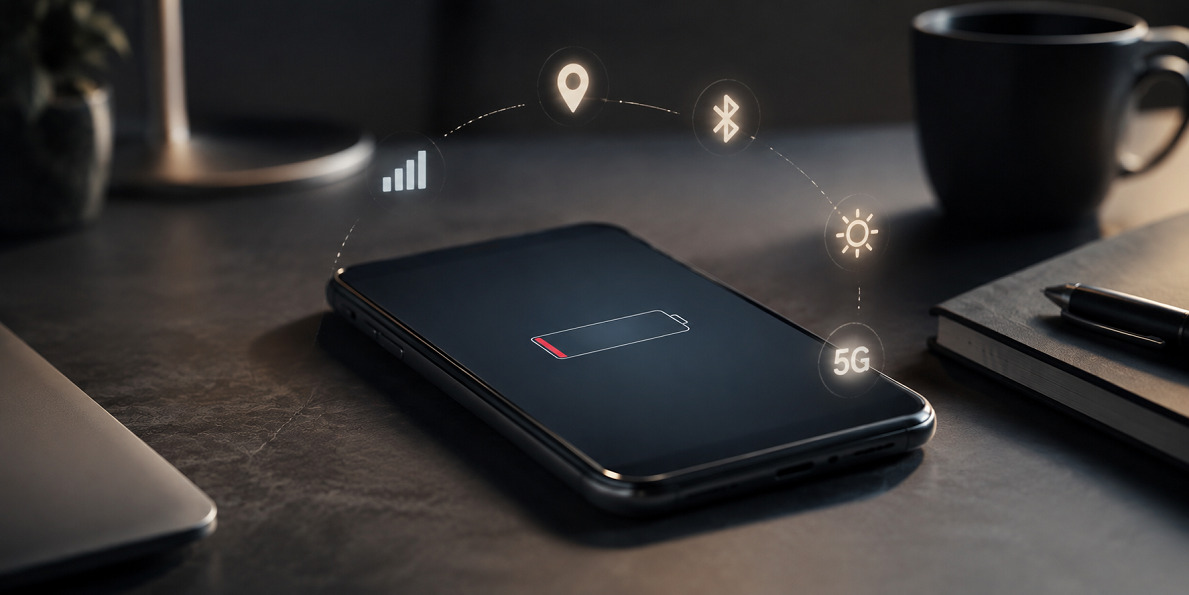
Det mest irriterende batteriproblem er ikke, at mobilen skal oplades om aftenen. Det er, når den falder fra 70 til 25 procent, selv om du næsten ikke synes, du har brugt den.
Ofte skyldes det ikke én stor fejl. Det er typisk en kombination af en app, der arbejder i baggrunden, en skærm der står for lyst, dårlig mobildækning, aktiv lokation eller et batteri, der har mistet kapacitet.
Her er forskellen vigtig: Hvis din mobil løber hurtigt tør for strøm under almindelig brug, skal du ikke starte med at gætte. Du skal finde ud af, hvor strømmen forsvinder.
Det kan du gøre direkte i telefonens batterioversigt. Den viser normalt, hvilke apps og funktioner der har brugt mest strøm, og om forbruget sker på skærmen eller i baggrunden.
Denne artikel handler ikke om opladningshastighed eller opladningsvaner. Den handler om de skjulte batterislugere i hverdagen, og hvordan du finder dem uden at slå halvdelen af telefonen fra.
Kort fortalt: Når en telefon bruger meget strøm, bør du først tjekke batteriforbrug pr. app, baggrundsaktivitet, skærmindstillinger, netværkssignal, lokation og trådløse forbindelser. Hvis forbruget stadig er højt efter justeringer, kan batteriets tilstand eller en systemfejl være forklaringen.
Indhold i artiklen
- Start med batterioversigten
- Apps der bruger strøm i baggrunden
- Skærm, lys og opdateringshastighed
- Dårlig dækning og netværk
- Lokation, Bluetooth og notifikationer
- Opdateringer og fejl i systemet
- Tegn på slidt batteri
- Hurtig tjekliste til fejlfinding
- FAQ – ofte stillede spørgsmål om mobil der løber hurtigt tør for strøm
Start med batterioversigten
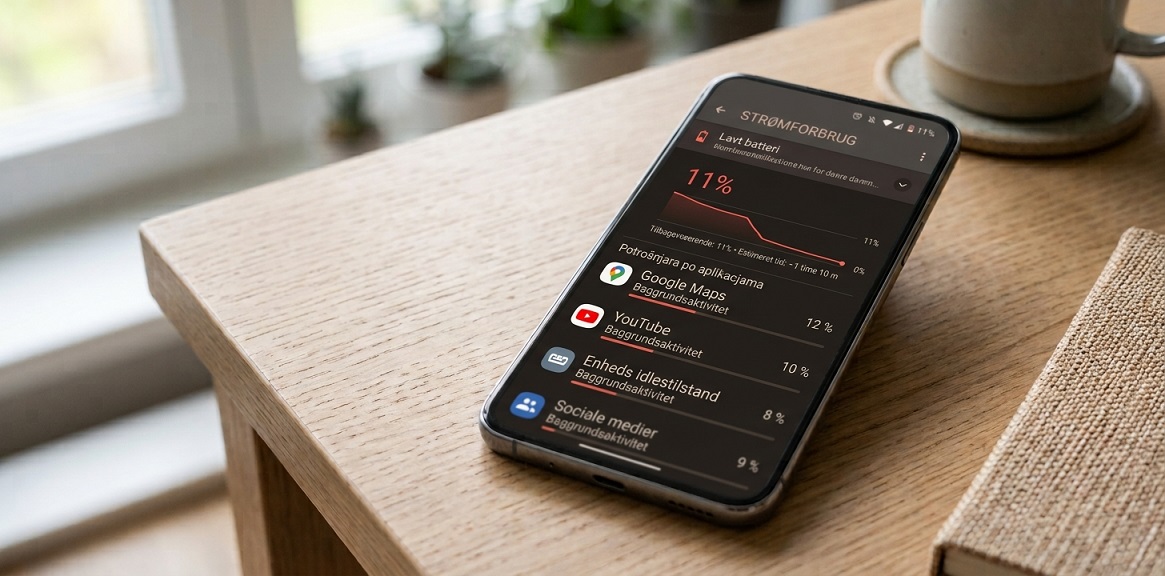
Hvis din mobil løber hurtigt tør for strøm, er batterioversigten det første sted at kigge. Den viser ikke kun, hvor mange procent der er tilbage, men også hvilke apps og funktioner der har brugt mest energi siden sidste opladning.
På iPhone finder du typisk oplysningerne under Indstillinger > Batteri. Her kan du se forbrug over de seneste 24 timer eller flere dage. På Android varierer menunavnene efter mærke, men oversigten ligger normalt under Indstillinger > Batteri eller Batteri og enhedspleje.
Det vigtige er ikke kun, hvilken app der ligger øverst. En app kan godt bruge meget strøm, hvis du aktivt har brugt den længe. Det interessante er, om en app har haft højt forbrug, selv om du næsten ikke har åbnet den, eller om den bruger meget strøm i baggrunden.
Reglen er enkel: En app du bruger aktivt, må gerne koste strøm. En app du ikke bruger, bør ikke stå højt på listen.
| Det du ser | Hvad det kan betyde | Hvad du bør gøre |
|---|---|---|
| En app har højt forbrug på skærmen | Du har sandsynligvis brugt appen meget aktivt | Vurder om forbruget passer med din brug |
| En app har højt forbrug i baggrunden | Appen opdaterer, synkroniserer eller bruger data uden at være åben | Begræns baggrundsaktivitet eller lokation |
| Mobilnetværk eller systemtjenester fylder meget | Dårlig dækning, 5G-søgning eller systemaktivitet kan belaste batteriet | Test med Wi-Fi, flytilstand eller ændrede netværksindstillinger |
| Forbruget falder hurtigt uden tydelig app | Det kan være systemfejl, dårlig dækning eller batterislid | Genstart, opdater og tjek batteritilstand |
Apps der bruger strøm i baggrunden
Mange batteriproblemer starter med apps, der ikke lukker helt ned, når du skifter væk fra dem. Det kan være sociale medier, mail, korttjenester, beskedapps, cloud-backup, vejrapps eller træningsapps. De kan hente data, synkronisere, bruge lokation eller sende notifikationer, selv om skærmen er slukket.
Baggrundsaktivitet er ikke altid forkert. Mail skal kunne hente beskeder, og beskedapps skal kunne give notifikationer. Problemet opstår, når en app gør det for ofte, eller når en app du sjældent bruger, alligevel ligger højt i batterioversigten.
På iPhone kan du kigge efter Baggrundsaktivitet under batteriforbruget og derefter justere Opdater apps i baggrunden. På Android kan du normalt begrænse batteriforbruget for enkelte apps, sætte apps i dvale eller begrænse baggrundsdata afhængigt af producentens menu.
- Begræns baggrundsopdatering for apps, der ikke skal være aktive hele tiden.
- Fjern apps, du ikke bruger, især hvis de ofte ligger højt i batterioversigten.
- Slå automatisk synkronisering fra for konti eller apps, hvor det ikke er nødvendigt.
- Opdater apps, der pludselig bruger meget strøm efter en fejl eller ny version.
En app behøver ikke være synlig på skærmen for at bruge batteri. Synkronisering, lokation, notifikationer og datahentning kan fortsætte i baggrunden, hvis appen har tilladelse til det.
Skærm, lys og opdateringshastighed
Skærmen er ofte en af de største strømslugere, især hvis lysstyrken er høj. Det gælder særligt udendørs, hvor automatisk lysstyrke kan skrue kraftigt op, så indholdet stadig kan ses i sollys.
Hvis din telefon bruger meget strøm på dage, hvor du streamer, scroller, bruger navigation eller har skærmen tændt længe, er det ikke nødvendigvis en fejl. Men hvis batteriet falder hurtigt under let brug, bør du tjekke skærmindstillingerne.
Funktioner som always on display, høj opdateringshastighed, lang tid før automatisk lås og meget aktive widgets kan alle bidrage. På nyere telefoner kan 90 Hz eller 120 Hz få bevægelser til at se mere flydende ud, men det kan også øge strømforbruget afhængigt af model og brug.
- Sæt automatisk lås til 30 sekunder eller 1 minut, hvis skærmen ofte bliver liggende tændt.
- Brug automatisk lysstyrke, men sænk manuelt, hvis telefonen ofte står meget lyst.
- Slå always on display fra i en testperiode, hvis mobilen aflader hurtigt.
- Test lavere opdateringshastighed, hvis telefonen tilbyder valget.
- Brug mørk tilstand på OLED-skærme, hvis du ofte bruger mobilen i lav belysning.
Her er fejlen mange laver: De ændrer ti ting på én gang. Justér i stedet én eller to skærmindstillinger og hold øje med batterioversigten i et døgn. Så kan du se, om ændringen faktisk hjælper.
Dårlig dækning og netværk
Dårlig dækning kan få et mobilbatteri til at falde hurtigere, end mange forventer. Når signalet er svagt, arbejder telefonen hårdere for at holde forbindelsen til mobilnetværket. Det kan især mærkes i tog, kældre, sommerhuse, store bygninger og områder med ustabil 5G-dækning.
Hvis batteriet holder fint derhjemme på Wi-Fi, men falder hurtigt på arbejde, på farten eller bestemte steder, er netværket en sandsynlig faktor. Det samme gælder, hvis telefonen skifter meget mellem 4G, 5G og Wi-Fi.
Du kan teste det praktisk. Brug mobilen en halv dag på et sted med stabil Wi-Fi, og sammenlign med en halv dag i et område med svag mobildækning. Hvis forskellen er markant, er problemet ikke nødvendigvis batteriet, men telefonens konstante netværkssøgning.
- Brug Wi-Fi, hvor signalet er stabilt.
- Slå 5G fra midlertidigt, hvis du ofte er i områder med svag eller skiftende 5G-dækning.
- Aktivér flytilstand i perioder uden brug, hvis du er et sted helt uden signal.
- Tjek om én bestemt placering altid giver hurtigere batterifald.
Praktisk tommelfingerregel: Hvis batteriet falder hurtigt, mens mobilen ligger ubrugt i et område med dårlig dækning, bør netværk være blandt de første ting, du tester.
Lokation, Bluetooth og notifikationer
Lokation er nyttigt til kort, træning, taxa, vejr og smarte hjem-funktioner. Men hvis mange apps har adgang til din placering hele tiden, kan det give unødvendigt strømforbrug. Det gælder især apps, der bruger præcis lokation eller opdaterer i baggrunden.
Gennemgå derfor lokationstilladelserne. Mange apps behøver kun adgang, mens du bruger appen. Andre kan nøjes med omtrentlig placering. Vær særligt opmærksom på apps, du ikke forbinder med navigation, men som alligevel har kontinuerlig adgang.
Bluetooth bruger normalt ikke voldsomt meget strøm alene, men mange tilsluttede enheder kan skabe ekstra aktivitet. Smartwatch, høretelefoner, bilsystemer, trackere og andre enheder kan holde forbindelser aktive, især hvis de synkroniserer ofte.
Notifikationer er også værd at rydde op i. Hver notifikation kan vække skærmen, aktivere dataforbindelse og starte baggrundsprocesser. En enkelt notifikation betyder lidt. Hundrede om dagen fra apps, du ikke bruger aktivt, kan gøre en forskel.
- Sæt lokation til “kun ved brug” for de fleste apps.
- Slå præcis lokation fra, hvor appen ikke har brug for det.
- Fjern Bluetooth-enheder, du ikke længere bruger.
- Slå notifikationer fra for apps, der ikke kræver din opmærksomhed.
- Tjek widgets på låseskærm og hjemmeskærm, hvis de opdaterer ofte.
Strømbesparende tilstand på iPhone reducerer blandt andet baggrundsaktivitet. På Android findes tilsvarende batterisparefunktioner, men de præcise begrænsninger afhænger af telefonmærke og systemversion.
Opdateringer og fejl i systemet
Nogle gange begynder et batteri at aflades hurtigt efter en appopdatering eller systemopdatering. Det kan skyldes midlertidig indeksering, synkronisering eller en fejl i en bestemt app. Hvis problemet opstår fra den ene dag til den anden, er software en oplagt mistanke.
Start med det enkle: Genstart telefonen. Det lyder banalt, men det kan stoppe processer, der hænger fast. Tjek derefter om der findes opdateringer til systemet og til de apps, der ligger højt i batterioversigten.
Hvis én app står for et usædvanligt højt forbrug, kan du prøve at rydde cache på Android, logge ud og ind igen, eller afinstallere og installere appen på ny. På iPhone er geninstallation ofte den mest direkte måde at rydde en problematisk appopsætning på.
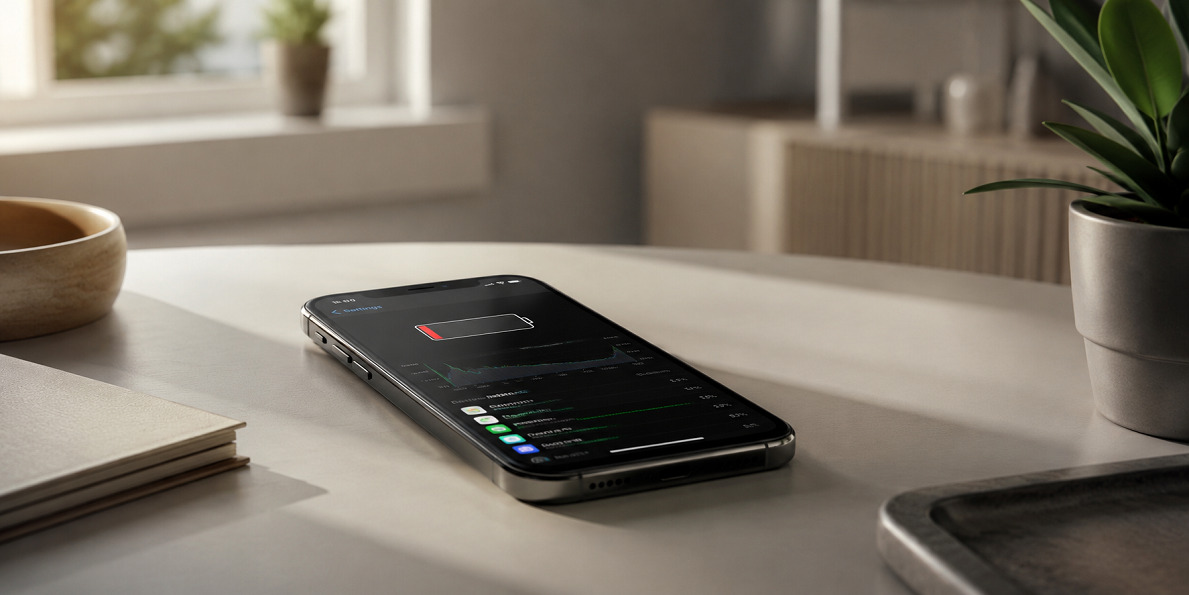
Hvis telefonen bruger meget strøm, selv efter en frisk genstart uden at åbne tunge apps, kan problemet ligge dybere i systemet, netværket eller batteriet.
- Genstart telefonen, hvis batterifaldet er pludseligt.
- Opdater systemet, hvis producenten har udsendt rettelser.
- Opdater apps med unormalt batteriforbrug.
- Fjern eller geninstaller apps, der fortsætter med at bruge meget strøm.
- Undgå at nulstille hele mobilen, før du har testet de almindelige årsager.
Tegn på slidt batteri
Selv når alle indstillinger er fornuftige, kan et ældre batteri være forklaringen. Lithium-ion-batterier mister kapacitet over tid og ved brug. Det betyder, at 100 procent på skærmen ikke nødvendigvis svarer til samme reelle driftstid som da telefonen var ny.
Et slidt batteri viser sig ofte på bestemte måder: procenten falder hurtigt ved lavt niveau, mobilen slukker uventet, ydeevnen føles ustabil, eller batteritiden er markant dårligere end tidligere med samme brugsmønster.
På iPhone kan du se batteritilstand under batteriindstillingerne, hvis modellen og systemversionen understøtter det. På mange Android-telefoner findes der også batteridiagnostik, men menuerne varierer. Nogle producenter viser tilstand direkte, mens andre kun viser forbrug og optimeringsforslag.
Skel mellem slid og forbrug: Hvis én app tydeligt bruger strømmen, er batteriet ikke nødvendigvis problemet. Hvis mobilen falder hurtigt uanset appbrug, netværk og indstillinger, er batteriets tilstand mere relevant at undersøge.
| Symptom | Mest sandsynlige forklaring | Næste skridt |
|---|---|---|
| Batteriet falder hurtigt ved brug af én app | Appen bruger meget strøm eller har en fejl | Opdater, begræns eller geninstaller appen |
| Batteriet falder hurtigt i bestemte områder | Svagt signal eller netværksskift | Test Wi-Fi, 4G/5G-indstillinger og flytilstand |
| Telefonen slukker uventet | Muligt batterislid eller systemproblem | Tjek batteritilstand og systemopdateringer |
| Forbruget er højt uden tydelig årsag | Baggrundsproces, netværk eller batterikapacitet | Gennemgå tjeklisten systematisk |
Hurtig tjekliste til fejlfinding
Hvis du vil finde årsagen hurtigt, så brug denne rækkefølge. Den går fra de mest almindelige og lette ting til de mere grundlæggende problemer. Pointen er at ændre få ting ad gangen, så du kan se, hvad der faktisk virker.
- Tjek batterioversigten: Find apps med usædvanligt højt forbrug, især i baggrunden.
- Begræns baggrundsopdatering: Giv kun vigtige apps lov til at hente data løbende.
- Sænk skærmforbruget: Justér lysstyrke, automatisk lås, always on display og opdateringshastighed.
- Test netværket: Se om batteriet falder hurtigere ved dårlig dækning, 5G eller hyppige netværksskift.
- Gennemgå lokation: Skift de fleste apps til lokationsadgang kun ved brug.
- Ryd op i notifikationer: Slå unødvendige alarmer fra, især fra apps der vækker skærmen ofte.
- Tjek Bluetooth-enheder: Fjern gamle forbindelser og test uden tilbehør i en periode.
- Opdater apps og system: Fejlrettelser kan løse pludseligt højt batteriforbrug.
- Genstart telefonen: Gør det især hvis problemet opstod fra den ene dag til den anden.
- Tjek batteritilstand: Hvis alt andet ser normalt ud, kan batteriets kapacitet være faldet.
Hvis du står foran en lang dag uden sikker adgang til strøm, kan en strømbesparende tilstand være en god midlertidig løsning. Den løser ikke årsagen, men den kan begrænse baggrundsaktivitet og forlænge tiden, før telefonen skal oplades.
Det vigtigste er at bruge tjeklisten som fejlfinding, ikke som en permanent liste over alt, du skal slå fra. En smartphone skal stadig være praktisk. Målet er at finde de funktioner, der bruger strøm uden at give dig reel værdi.
FAQ – ofte stillede spørgsmål om mobil der løber hurtigt tør for strøm
-
Hvorfor holder mobilbatteriet ikke hele dagen længere?
Det kan skyldes ændret brug, flere baggrundsaktive apps, højere skærmforbrug, dårligere mobildækning, systemfejl eller batterislid. Start med batterioversigten, før du konkluderer, at batteriet er defekt. -
Hvordan finder jeg ud af, hvilke apps der bruger batteri på mobilen?
Gå til batteriindstillingerne og se forbrug pr. app. Kig især efter apps, der har højt forbrug i baggrunden, eller apps du næsten ikke har brugt aktivt. -
Kan dårlig dækning få batteriet til at falde hurtigt?
Ja. Ved svagt signal arbejder mobilen mere for at holde forbindelsen. Hvis batteriet falder hurtigt i bestemte områder, men ikke på stabil Wi-Fi, bør du teste netværksindstillinger og dækning. -
Er det nok at lukke apps for at spare strøm?
Ikke altid. Det vigtigste er at begrænse unødvendig baggrundsaktivitet, lokation og synkronisering. Konstant manuel lukning af apps er sjældent den mest præcise løsning. -
Hvornår er batteriet sandsynligvis slidt?
Hvis telefonen aflader hurtigt uanset apps og indstillinger, slukker uventet eller har markant kortere driftstid end tidligere, bør du tjekke batteritilstanden. Et ældre batteri kan have lavere kapacitet, selv når det viser 100 procent opladet. -
Hjælper strømbesparende tilstand?
Ja, ofte som en midlertidig løsning. Den kan reducere baggrundsaktivitet og visse visuelle eller netværksrelaterede funktioner. Den bør dog ikke erstatte fejlfinding, hvis mobilen løber hurtigt tør for strøm hver dag.
Kilder
- Apple Support – iPhone battery and performance
- Apple Support – Use Low Power Mode to save battery life on your iPhone or iPad
- Google Pixel Phone Help – Fix battery drain problem
- Google Pixel Phone Help – Understand your Pixel battery
- Samsung Support – Battery draining fast on Galaxy phones and tablets
- Android – How to Save Battery Life and Stop It From Draining