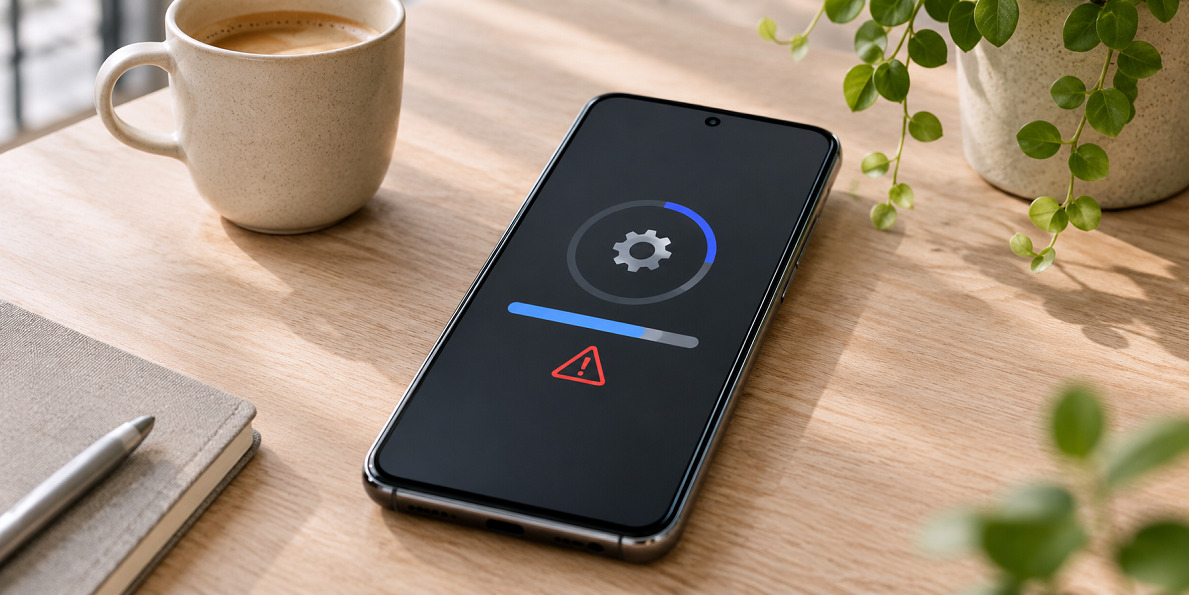
En systemopdatering bør normalt være enkel. Alligevel er det ofte først, når downloadet fryser eller installationen stopper, at man opdager, hvor afhængig telefonen er af plads, strøm og forbindelse.
Den typiske fejl er at trykke på “Opdater” igen og igen uden at ændre noget. Hvis telefonen mangler ledig plads, bruger ustabilt Wi-Fi eller har for lavt batteriniveau, hjælper et nyt forsøg sjældent.
Det gælder både, når en iPhone ikke kan opdatere, og når en Android-opdatering ikke virker. Menupunkterne er forskellige, men årsagerne er ofte de samme.
Start med de enkle kontroller.
De løser mange opdateringsfejl, uden at du skal nulstille telefonen eller risikere at miste data.
Kort fortalt: Når telefonen ikke kan opdatere, skal du først kontrollere ledig lagerplads, stabil Wi-Fi-forbindelse og batteriniveau. Genstart derefter telefonen, slet en eventuelt delvist hentet opdatering, og prøv igen. Tag sikkerhedskopi, før du går videre til nødtrin som opdatering via computer eller gendannelse.
Indhold i artiklen
Start med de fire kontroller
Før du leder efter en avanceret forklaring, bør du kontrollere fire ting: ledig plads, Wi-Fi, strøm og en almindelig genstart. En opdatering er ikke kun en fil, der hentes. Telefonen skal også have plads og ressourcer til at pakke filen ud og installere den.
Rækkefølgen betyder noget i praksis. Tjek først pladsen, forbindelsen og batteriet. Genstart derefter telefonen. Prøv først opdateringen igen, når alle fire punkter er på plads. Så undgår du at afbryde den samme proces flere gange under dårlige betingelser.
- Sørg for, at der er synligt ledig lagerplads.
- Brug et stabilt Wi-Fi-netværk frem for en ustabil mobilforbindelse.
- Sæt telefonen til strøm, eller sørg for et tilstrækkeligt batteriniveau.
- Genstart telefonen, før du henter eller installerer opdateringen igen.
Det er også klogt at tage en sikkerhedskopi, før du opdaterer. En normal systemopdatering bør bevare dine data, men en sikkerhedskopi gør det lettere at håndtere en sjælden fejl, en afbrudt installation eller et nødvendigt nødtrin senere.
En opdatering kan kræve mere fri plads under selve installationen end filens viste downloadstørrelse. Telefonen bruger midlertidig plads til at kontrollere, pakke ud og installere systemfiler.
Frigiv plads til opdateringen
“Softwareopdatering mangler plads” betyder ikke altid, at lageret er helt fyldt. Det kan være nok, at telefonen kun har ganske lidt ledig plads, fordi systemet skal kunne arbejde med opdateringsfilen under installationen.
Begynd med at åbne telefonens lageroversigt. Se efter store videoer, downloads, offlineindhold og apps, du ikke bruger. Flyt eller slet indhold, du allerede har en kopi af, og tøm eventuelt papirkurven i foto- eller filappen, hvis den stadig optager plads.
Undgå at slette tilfældige systemdata eller vigtige apps i hast. Målet er ikke at rydde hele telefonen, men at skabe nok fri plads til, at opdateringen kan gennemføres stabilt. Har du meget få gigabyte tilbage, er det ofte en god idé at frigøre mere end det absolutte minimum.
| Tegn på problemet | Det kan du gøre |
|---|---|
| Opdateringen kan ikke hentes | Kontrollér ledig plads, og slet eller flyt store filer, downloads og apps, du ikke bruger. |
| Installationen stopper undervejs | Frigiv ekstra plads, genstart telefonen, og hent opdateringen igen. |
| Telefonen siger, at lageret er fyldt | Gennemgå lageroversigten, og fjern især store videoer, duplikater og offlinefiler. |
Google fremhæver, at lav ledig lagerplads kan forhindre Android-opdateringer. Det samme grundprincip gælder på tværs af platforme: Telefonen skal have kapacitet til både at hente og behandle opdateringen.
Wi-Fi, strøm og genstart
En svag eller afbrudt forbindelse kan få en download til at stå stille, bruge meget lang tid eller ende med en fejlmeddelelse. Det er især tydeligt ved større systemopdateringer. Forbindelsen behøver ikke nødvendigvis være hurtig, men den skal være stabil gennem hele downloadet.
Brug derfor Wi-Fi, og undgå at skifte netværk undervejs. Hvis opdateringen står fast, kan du slå Wi-Fi fra og til, vælge netværket igen eller prøve et andet stabilt Wi-Fi-netværk. Undgå at starte opdateringen på et offentligt netværk, hvor du ofte skal godkende adgang i en browser.
Strøm er også et krav. Telefonen kan afvise installationen, hvis batteriniveauet er for lavt, fordi en afbrydelse under opdatering kan skabe fejl. Sæt telefonen til strøm, eller vent til batteriet er tilstrækkeligt opladet, før du forsøger igen.
Til sidst kommer genstarten. En almindelig genstart lukker midlertidige processer og kan løse en download, der er låst fast. Den sletter ikke dine billeder, apps eller beskeder.
Hvis downloadet fryser eller fejler
Et download, der står på samme procenttal i lang tid, er ikke altid defekt. Ved store opdateringer kan telefonen bruge tid på at forberede filen efter hentning. Hvis der ikke sker noget over længere tid, og forbindelsen er stabil, kan du gå videre med fejlsøgning.
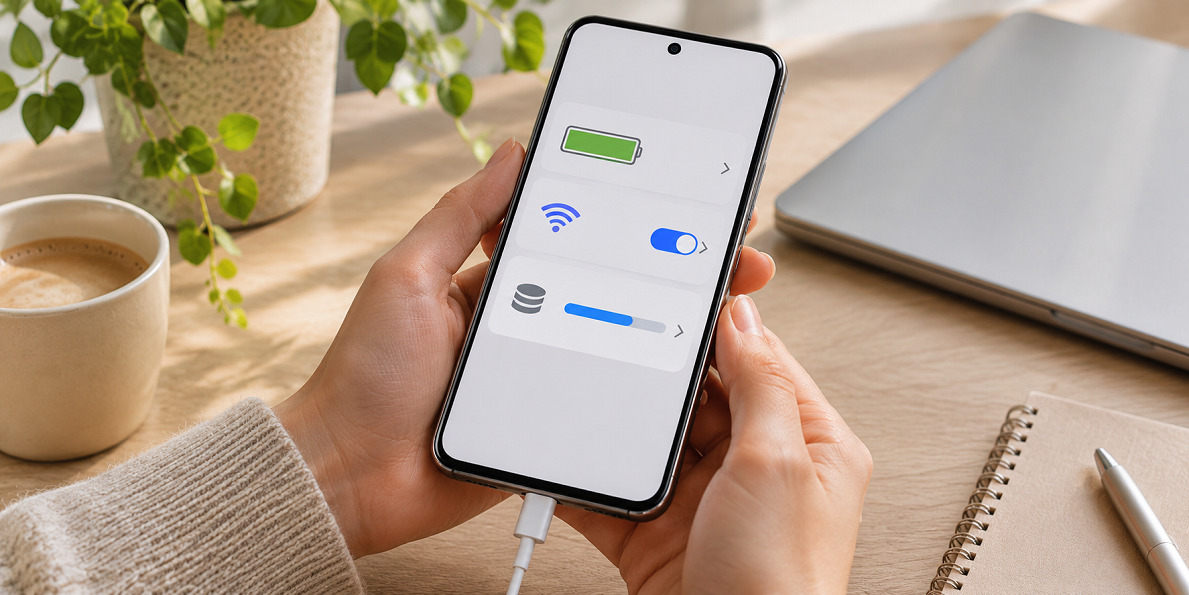
Start med at genstarte telefonen. Gå derefter tilbage til softwareopdatering, og se, om systemet fortsætter, eller om opdateringen kan hentes på ny. Hvis en delvist hentet fil bliver ved med at skabe fejl, kan den ofte slettes fra lageroversigten, hvorefter du henter en ny kopi.
- Vent lidt, hvis downloadet netop er færdigt, men installationen forberedes.
- Genstart telefonen, hvis procenttallet ikke ændrer sig over længere tid.
- Slet den hentede opdateringsfil, hvis telefonen giver den samme fejl igen.
- Hent opdateringen på stabilt Wi-Fi efter genstarten.
- Kontrollér, at dato og klokkeslæt er sat automatisk, hvis telefonen viser forbindelses- eller kontrolfejl.
Her er fejlen, mange overser: Man forsøger at installere en gammel, ufuldstændig download igen. En ny download kan være langsommere, men den fjerner risikoen for, at en beskadiget opdateringsfil spænder ben for processen.
iPhone kan ikke opdatere
På iPhone finder du normalt systemopdateringer under Indstillinger > Generelt > Softwareopdatering. Hvis opdateringen ikke kan hentes eller installeres, bør du først kontrollere Wi-Fi, strøm og ledig plads i Indstillinger.
Hvis iPhone viser en hentet opdatering, men installationen fejler, kan du slette opdateringsfilen og hente den igen. Gå til Indstillinger > Generelt > iPhone-lagring, find opdateringen på listen, og vælg at slette den. Gå derefter tilbage til Softwareopdatering.
Apple peger blandt andet på internetforbindelse, tilstrækkelig lagerplads, strøm og kompatibilitet som forhold, der kan blokere en opdatering. En ældre iPhone kan godt fungere normalt, selv om den ikke længere understøtter den nyeste iOS-version.
Tag sikkerhedskopi før større ændringer. Hvis telefonen fortsat ikke kan opdatere efter en ny download og genstart, kan opdatering via en computer være relevant som et senere nødtrin.
Android-opdatering virker ikke
På Android varierer menunavnene mellem producenter, men du finder ofte systemopdatering under Indstillinger > System > Systemopdatering eller under et punkt som “Softwareopdatering”. Brug telefonens søgefelt i Indstillinger, hvis du ikke kan finde menupunktet.
Når en Android-opdatering ikke virker, skyldes det ofte den samme kombination: for lidt lagerplads, et afbrudt netværk eller for lavt batteriniveau. Nogle producenter kræver desuden et bestemt minimum af batteri, før installationen kan starte. Samsung angiver eksempelvis mindst 50 procent batteri som et praktisk krav ved softwareopdatering.
Kontrollér også, om telefonen faktisk har en opdatering klar. Producenter udsender opdateringer i etaper, og tidspunktet kan afhænge af model, region og mobiludbyder. Hvis telefonen siger, at systemet er opdateret, er det ikke nødvendigvis en fejl, selv om en nyere Android-version findes på andre modeller.
Husk: Installer kun systemopdateringer gennem telefonens egne Indstillinger eller producentens officielle programmer. Ukendte opdateringsfiler og uofficielle installationsmetoder kan skabe flere problemer, end de løser.
Sidste nødtrin, når intet andet virker
Hvis du har frigivet plads, brugt stabil Wi-Fi, sørget for strøm, genstartet og hentet opdateringen igen uden resultat, bør du stoppe op, før du prøver mere drastiske løsninger. Tag først en opdateret sikkerhedskopi af dine data.
På iPhone kan en computer bruges til at forsøge en opdatering via Apples officielle værktøjer. Apple beskriver også recovery mode som en mulighed, når en almindelig opdatering ikke lykkes. Det er et nødtrin, ikke førstevalg, fordi forkert brug kan føre til behov for gendannelse.
På Android bør du bruge producentens officielle support, hvis telefonen konsekvent afviser en systemopdatering, eller hvis den sidder fast under installationen. Det gælder særligt, hvis du ikke kan afgøre, om årsagen er software, lager, modelunderstøttelse eller en mere grundlæggende fejl.
Fabriksnulstilling bør være sidste udvej. Den sletter indhold på telefonen og løser ikke nødvendigvis en opdateringsfejl. Brug den kun efter sikkerhedskopi og først, når officielle instruktioner eller professionel hjælp peger på, at det er nødvendigt.
FAQ – ofte stillede spørgsmål om telefoner, der ikke kan opdatere
-
Hvorfor kan min telefon ikke opdatere, selv om jeg har Wi-Fi?
Wi-Fi alene er ikke altid nok. Forbindelsen kan være ustabil, telefonen kan mangle plads, eller batteriniveauet kan være for lavt. Genstart telefonen, kontrollér lageret, og prøv igen på et stabilt netværk. -
Hvor meget plads skal der være til en softwareopdatering?
Det afhænger af telefonen og opdateringens størrelse. Du bør ikke kun se på filens downloadstørrelse, fordi systemet også kan bruge midlertidig plads under installationen. Frigiv derfor gerne ekstra plads, hvis lageret næsten er fyldt. -
Kan jeg opdatere telefonen med mobildata?
Det afhænger af telefonens indstillinger og opdateringens størrelse. Stabil Wi-Fi er normalt det mest sikre valg, fordi større systemopdateringer kan bruge meget data og lettere afbrydes på en mobilforbindelse. -
Hvorfor fryser opdateringen på “forbereder opdatering”?
Telefonen kan være i gang med at kontrollere og pakke opdateringsfilen ud. Vent først lidt. Hvis status ikke ændrer sig over længere tid, kan du genstarte telefonen og eventuelt slette den hentede opdatering, før du downloader igen. -
Hvorfor får min ældre telefon ikke den nyeste opdatering?
Modellen kan have nået grænsen for, hvilke systemversioner producenten understøtter. Tjek telefonens opdateringsmenu og producentens officielle oplysninger for netop din model. -
Mister jeg mine data ved en almindelig systemopdatering?
En normal opdatering skal som udgangspunkt bevare dine data. Det er stadig fornuftigt at tage sikkerhedskopi før opdateringen, især hvis du senere kan få brug for computeropdatering eller gendannelse.
Kilder
- Apple Support – årsager til, at iPhone eller iPad ikke kan opdatere, herunder plads, forbindelse, strøm og kompatibilitet
- Apple Support – recovery mode samt opdatering eller gendannelse via computer
- Google Android Help – systemopdateringer på Android og betydningen af ledig lagerplads
- Android Open Source Project – baggrund for OTA-systemopdateringer og systemressourcer
- Samsung Support – praktiske krav til softwareopdatering, herunder batteri, internet og lagerplads