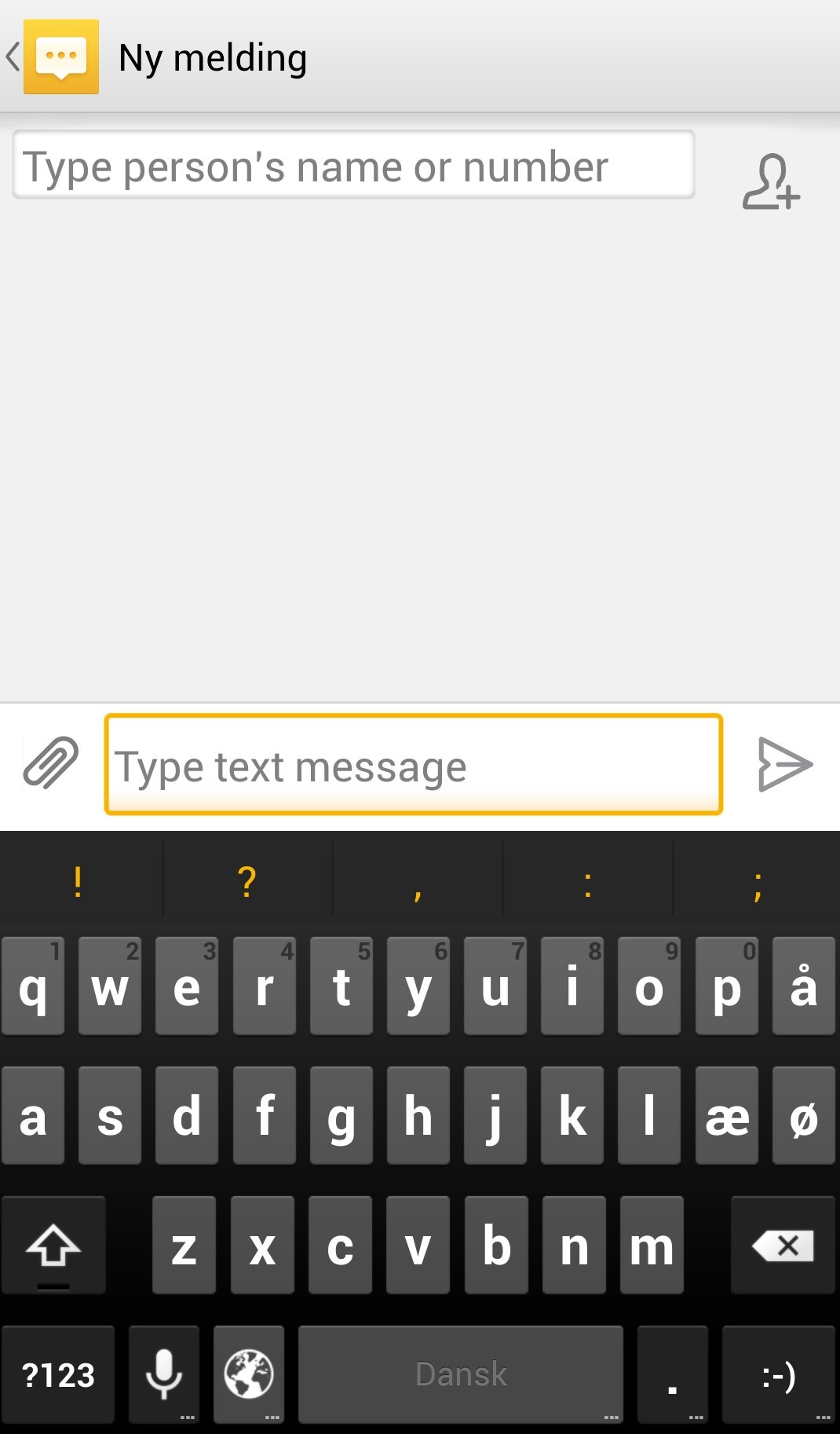
Hvis du har en Android-enhed, vil du synes at dagens tips er meget praktiske. Ifølge spørgsmål til vores supportafdeling, konkludered vi hos MyTrendyPhone, at der er mange kunder som leder efter en nemmere måde at skifte skærmtastatur på Android. Læs vore anbefalinger og skiftt til det tastatursprog du har brug for.
Opdateret 2025:
Android-tastaturer har udviklet sig markant de seneste år. De nyeste versioner tilbyder smartere ordforslag, bedre flersproget indtastning, indbygget AI-hjælp, stemmetastaturer med høj præcision og forbedrede privatlivsfunktioner. Derfor giver det mening at opdatere guiden med de vigtigste ændringer og muligheder, du kan få glæde af i 2025.
Hvordan skifter man skærmtastatur på Android-mobiltelefoner
Forskellige Android-mobiler har meget forskellige skærmtastaturer og nogle af dem har ikke så praktiske placeringer af tasterne, særligt når det gælder danske tegn som Æ, Ø og Å. Derfor anbefaler vi at du skifter til et bedre alternativ. Her er nogle løsninger som vi anbefaler:
* Scandinavian Keyboard – Du kan downloade dette tastatur helt gratis ved at besøge Android Market. Download Scandinavian Keyboard og download derefter den danske ordliste (Danish dictionary). Når du er færdig med at downloade, åbn så et tekstfelt (for eksempel, begynd at skrive SMS) og hold fingeren på feltet til du ser dialogboksen “Vælg indtastningsmetode”. Vælg derefter dit nye skærmtastatur.
* SwiftKey Keyboard –Før kostede denne app cirka 23 kroner, men nu er den gratis. SwiftKey er verdens mest populære tastatur-app til Android og den understøtter dansk, norsk, svensk og over 60 andre sprog. Jo mere du bruger det nye tastatur, desto bedre ordforslag får du.
For at skifte tastatur, gå til Menu -> Indstillinger -> Sprog og tastatur og vælg indtastningsmetode. Her kan du også ændre indstillinger for tastaturet. Hvis du har den danske ordliste, skal du aktivere den i tastaturindstillinger for at få ordforslag i løbet af indtastningen.
Nye funktioner i Android-tastaturer i 2025
I 2025 er tastatur-apps blevet langt mere avancerede. De handler ikke længere kun om at skrive tekst, men om at gøre hele brugeroplevelsen hurtigere, mere personlig og mere sikker. Her er nogle af de vigtigste funktioner, du finder i moderne Android-tastaturer:
1. Bedre flersproget indtastning
Moderne tastaturer som Gboard, SwiftKey og Samsung Keyboard skifter automatisk mellem sprog uden at du skal vælge manuelt. Det er ideelt, hvis du skriver på flere sprog i samme samtale.
2. AI-forbedrede forslag
Tastaturerne bruger nu lokal enheds-AI til at give smartere ordforslag, autokorrektur og sætninger baseret på kontekst — uden at sende data til servere. Det gør både skrivehastigheden hurtigere og mere privat.
3. Forbedret glide- og gestusskrivning
Swipe-skrivning er blevet meget mere præcis. Desuden kan du nu bruge gestus til:
– at slette ord ved at trække til venstre
– sætte komma og punktum vha. små bevægelser
– navigere i tekstfeltet med “space-bar trackpad”
4. Avanceret tematilpasning
Du kan vælge transparente tastaturer, dynamiske farver baseret på baggrunden eller mørke/lys tilstand efter tid på dagen. Mange tastaturer har nu også høj-kontrast tilstand til bedre læsbarhed.
5. Bedre privatliv og sikkerhed
Android 14+ giver mulighed for at begrænse, hvilke tastaturer der har adgang til klippebordet, autofyld og følsomme data.
Det betyder:
– færre risici ved tredjeparts tastaturer
– bedre beskyttelse af adgangskoder
– klarere kontrol over keyboard-tilladelser
FAQ – Skærmtastatur på Android (2025)
1) Er tredjeparts tastaturer sikre at bruge?
Ja, hvis du vælger anerkendte apps som Gboard, SwiftKey eller Samsung Keyboard. Undgå ukendte tastaturer, der kræver unødvendige tilladelser.
2) Kan jeg bruge flere sprog samtidig uden at skifte tastatur?
Ja. Moderne tastaturer registrerer automatisk, hvilket sprog du skriver, og justerer forslag og grammatik derefter.
3) Hvorfor ændrer mit tastatur sig efter en opdatering?
Android-opdateringer kan ændre tema, layout eller funktioner. Du kan altid tilpasse det igen i indstillingerne eller vælge et andet tastatur.
4) Hvordan får jeg bedre autokorrektur?
Aktivér både “Personlige forslag” og “Forbedret prædiktion”. Du kan også nulstille tastaturordbogen, hvis autokorrektur er blevet upræcis.
5) Mit tastatur er langsomt – hvad kan jeg gøre?
Ryd tastaturets cache, deaktivér unødvendige funktioner (fx vibrationsfeedback), eller prøv et lettere tastatur. Opdatering til seneste version hjælper ofte.
Hvis du har brug for et fysisk, trådløst tastatur, så besøg denne side og vælg et tastatur til din enhed.
Med de nye tastaturfunktioner i Android 2025 kan du skrive hurtigere, mere præcist og mere privat — uanset om du bruger standardtastaturet eller en tredjeparts app.