Opdatering november 2025
Hukommelseskort giver dig mulighed for at gemme en række forskellige data på enheder som smartphones og tablets. For fotografer er microSD-kort et must til deres digitalkameraer til lagring af fotos og videoer. Selv om de for det meste er problemfri, er problemer med hukommelseskort ikke ualmindelige.
God praksis vil fortælle dig, at du skal formatere SD-kortet i dine enheder frem for på bærbare computere og computere, da hver enhed har sin egen måde at læse og skrive på. Men ukorrekt formatering og forkert håndtering af disse lagringsmedier kan medføre tab af data.
I dette indlæg dækker vi almindelige hukommelseskortfejl, og hvordan du retter hukommelseskortfejl. Vi deler også foranstaltninger og praksis med dig, som vil hjælpe dig med at passe godt på dine hukommelseskort. Nye kameraer, droner, tablets og smartphones stiller langt højere krav til hukommelseskort end tidligere. Mange af de problemer, som brugere oplever i dag, skyldes ikke defekte kort — men derimod nye hastighedsstandarder, inkompatible formater og voksende filer i høj opløsning. Derfor giver det mening at opdatere guiden med de mest almindelige fejl i 2025 og hvordan du undgår dem.
Android-smartphones og brug af hukommelseskort
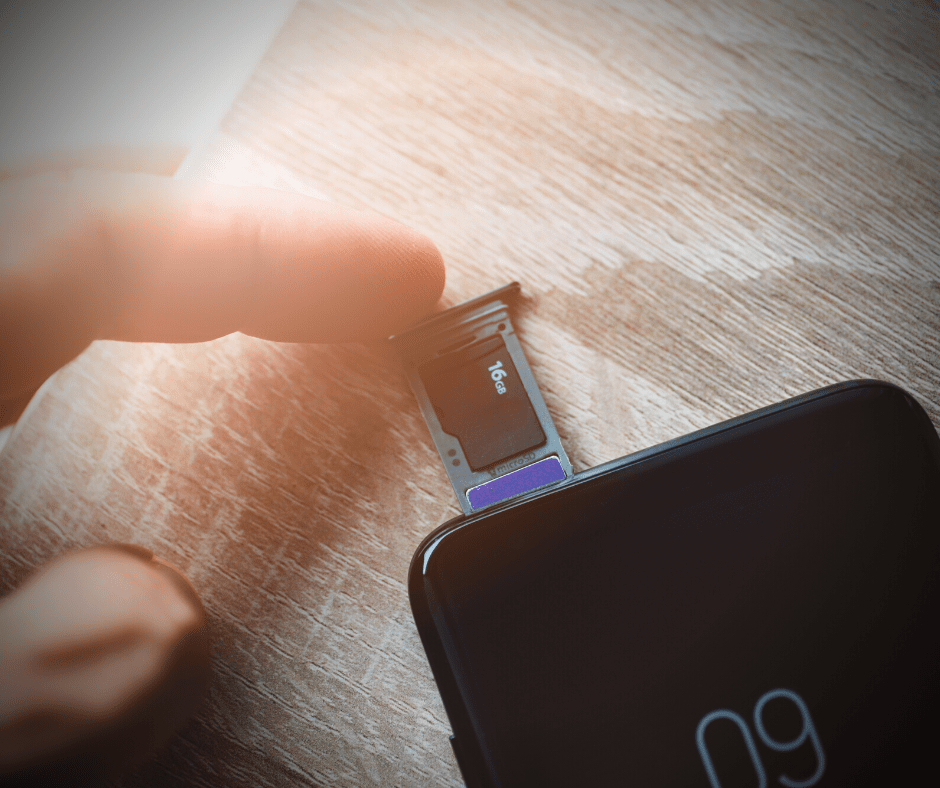
Hvis din Android-smartphone understøtter et eksternt hukommelseskort, er det en god måde at gemme dine fotos og andre filer på i stedet for på den interne hukommelse. Her er et par måder at få mest muligt ud af dine hukommelseskort på.
Sådan gemmer du fotos på et hukommelseskort på Android-mobiltelefoner
De følgende trin skulle hjælpe dig med at gemme fotos, der er taget fra din kameraapp, direkte på det installerede microSD-kort på din smartphone. Proceduren kan variere afhængigt af mærke og model.
- Åbn din mobiltelefons kameraapp.
- Tryk på Indstillinger i app’ en.
- Rul ned og tryk på Lagringsplads.
- Tryk på SD-kort.
Hvordan overfører jeg fotos fra den interne hukommelse til et SD-kort?
Hvis du vil flytte fotos fra den interne hukommelse til et SD-kort på din telefon, skal du følge nedenstående trin. Trinene kan variere afhængigt af mærke og model.
- Åbn appen Filhåndtering på din telefon.
- Åbn Intern lagring.
- Åbn DCIM for at få adgang til fotos på din interne hukommelse.
- Tryk på Kamera.
- Nederst til venstre på skærmen trykker du på knappen Flyt.
- Gå tilbage til menuen Filhåndtering, og tryk på SD-kort.
- Tryk på DCIM-mappen på SD-kortet; ellers opretter du en DCIM-mappe.
- Tryk på Udført for at starte overførslen.
Sådan formaterer du et hukommelseskort
Uanset om dit hukommelseskort er nyt, eller du bruger det på en anden enhed, er formatering eller omformatering et vigtigt skridt for at forhindre, at der dukker fejlmeddelelser op. Her er hvordan du kan formatere dine kort på forskellige enheder.
Husk at sikkerhedskopiere alle data, som du ønsker at beholde fra dine hukommelseskort, før du formaterer dem. For bærbare enheder skal du sørge for, at de er fuldt opladet, før du begynder. Strømafbrydelser mellem formateringsprocessen kan forårsage nogle formateringsfejl.
Sådan formateres et SD-kort ved hjælp af et DSLR-kamera
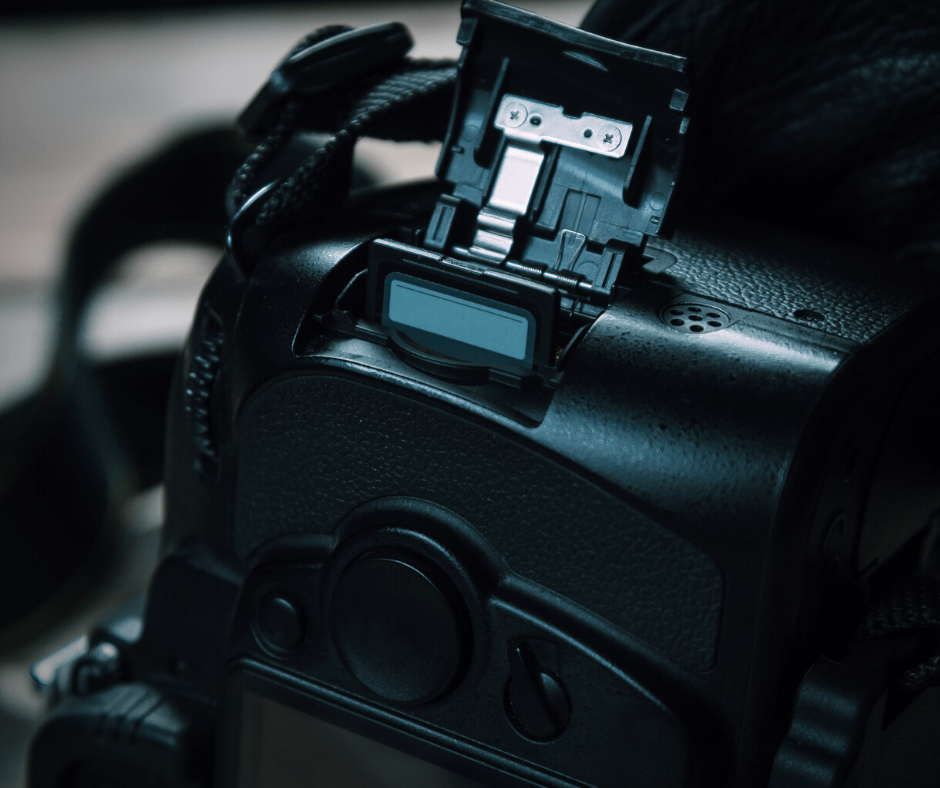
Formateringen på dit kamera varierer afhængigt af kameratype og nogle gange endda af modellen. Den følgende vejledning indeholder en generel procedure, der bør fungere med de fleste kameraer.
- Sluk kameraet, og sæt dit SD-kort i det relevante slot.
- Tænd kameraet, når du har sat hukommelseskortet ordentligt i.
- Gå til Menu-afsnittet på dit kamera.
- Vælg indstillingen Opsætning i menuen, og vælg derefter indstillingen Format.
- Bekræft dit valg, og lad formateringsprocessen starte.
- Når formateringen er færdig, skal du slukke kameraet for at afslutte processen.
Sådan formaterer du et SD-kort på en Android-enhed
- Indsæt hukommelseskortet i din Android-enhed, og åbn Indstillinger.
- Åbn Enhedspleje.
- Tryk på Lager efterfulgt af Avanceret.
- Under Bærbar lagring skal du vælge dit SD-kort.
- Vælg Formater, og bekræft dit valg i pop-up-vinduet ved at trykke på Formater SD-kort.
Sådan formaterer du et hukommelseskort på en Mac
- Indsæt SD-kortet i Mac SD-kortpladsen eller via en USB-kortlæser, og start systemet op.
- Åbn programmet Finder, og klik på fanen. Klik på Utilities i undermenuen.
- Dobbeltklik på Disk Utility.
- Klik på SD-kortet i venstre kolonne under overskriften Ekstern.
- Klik på Slet i den øverste del af vinduet.
- Åbn drop-down-menuen ved at klikke på Format. For kapaciteter, mindre end 32 GB, skal du vælge MS-DOS (FAT). For kapaciteter på 64 GB og derover skal du vælge ExFAT.
- Klik på Slet for at formatere hukommelseskortet.
Sådan formateres et hukommelseskort på en Windows-pc
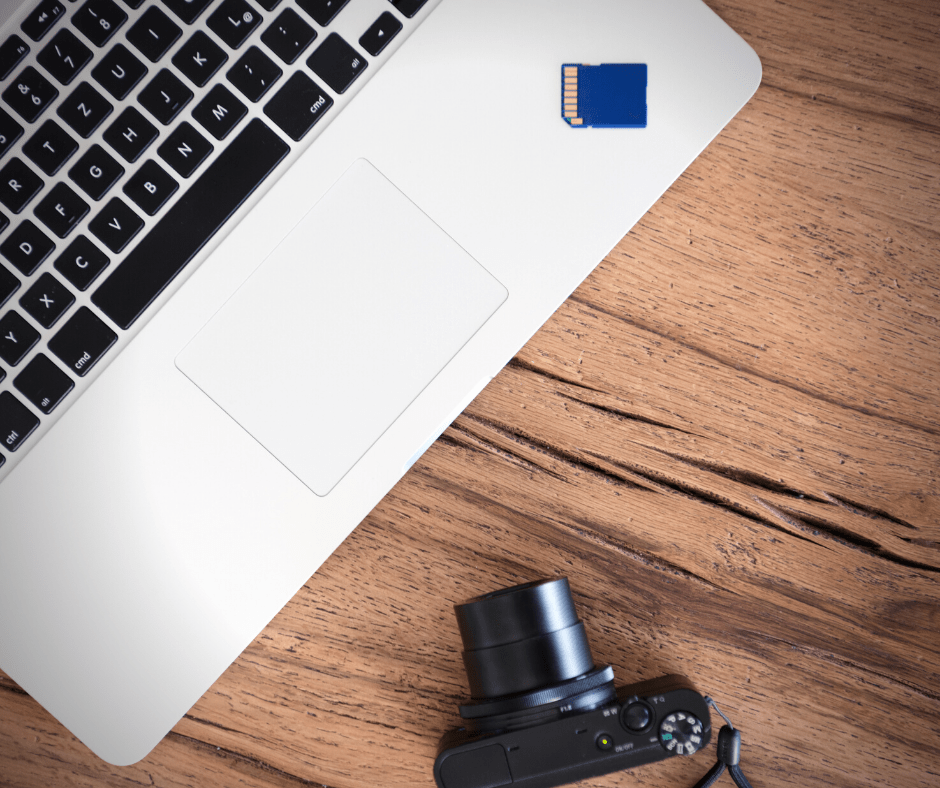
Tilslut SD-kortlæseren til din bærbare eller stationære computer efter at have indsat hukommelseskortet i den.
Åbn File Explorer, og klik i venstre kolonne på enten Denne pc eller Min computer.
- På enhedslisten skal du klikke på SD-kortet for at åbne det.
- Klik på fanen Administrer øverst i File Explorer-vinduet, og klik på indstillingen Formater.
- Klik på rullemenuen under File System i popup-vinduet. Vælg NTFS for at bruge kortet med Windows OS. Vælg FAT32 for at bruge det på enhver anden enhed.
- Ved første formatering skal du fjerne markeringen af indstillingen Hurtig formatering; ellers skal du lade den være markeret.
- Klik på Start, og bekræft dit valg for at starte formateringsprocessen.
- Når formateringen er færdig, skal du skubbe kortet ud og fjerne det fra SD-kortlæseren.
Hvad skal man gøre, når et hukommelseskort er skrivebeskyttet
Skrivebeskyttelse hjælper dig med at forhindre tab af data ved at deaktivere muligheden for at ændre noget på SD-kortet. Du kan nemt løse problemet med skrivebeskyttelse af hukommelseskortet ved at skubbe en lille fane på kortet for at låse det op.
Hvis låseknappen er løs, glider det måske ind i den skrivebeskyttede tilstand, når det sættes i enheden. I dette tilfælde anbefales det at udskifte kortet, selv om der kan træffes midlertidige foranstaltninger for at hente data, men det anbefales, at du udskifter kortet.
Sådan sættes et hukommelseskort i en kortlæser
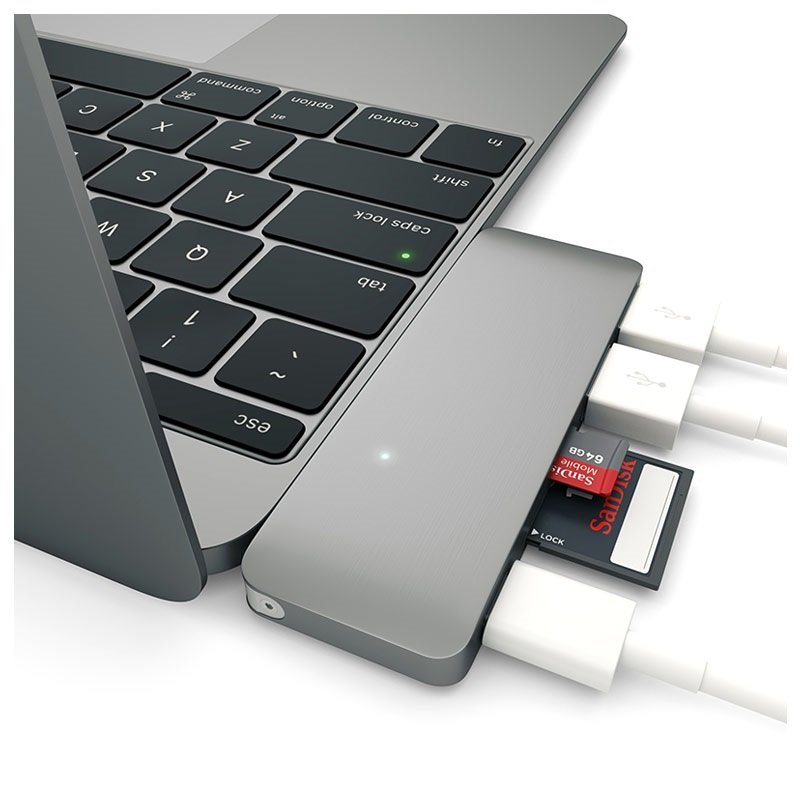
Hvis du bruger en hukommelseskortlæser, når du overfører data, kan du undgå potentielle problemer. Disse eksterne enheder tilbyder en praktisk måde at skabe en grænseflade samt understøtter læsning og skrivning af SD-kort.
Indsæt hukommelseskortet i det rigtige slot i kortlæseren. Tilslut derefter USB-enden af læseren til en af USB-portene på din bærbare eller stationære computer. Du kan gå over til File Explorer og finde den eksterne hukommelse og gennemse den som sædvanlig.
Husk at skubbe enheden ud, før du trækker kortlæseren ud ad USB-porten. Når du har fjernet den, kan du tage hukommelseskortet ud af den.
Hvad er årsagen til problemer med formatering af hukommelseskort?
Hvis dit hukommelseskort ikke er fysisk beskadiget, er der her nogle potentielle problemer, der kan forårsage problemer med registrering af hukommelseskortet eller formateringsfejl.
- Kortet eller læseren er ikke ren. Se vores afsnit om rengøringstips for at finde ud af den rigtige måde at rengøre dine hukommelseskort og kortlæsere på.
- Dit SD-kort er blevet beskadiget og indeholder muligvis dårlige sektorer, som forhindrer, at det kan formateres. Dette kan ske, når enheden slukker midtvejs i læsning eller skrivning.
- Hvis du har brugt det samme hukommelseskort på flere enheder, kan der være kravlet en virus ind på det.
- Dit SD-kort er skrivebeskyttet, hvilket forhindrer dig i at foretage ændringer på det. Hvis låsen på dit kort er ødelagt eller løs, kan det også resultere i, at skrivebeskyttelsen utilsigtet indstilles.
Sådan formateres et hukommelseskort, som ikke kan formateres
Hvis du støder på en “SD-kort vil ikke formatere” fejl, så er her nogle måder du kan prøve at løse det på.
Brug Windows Diskhåndtering
Du kan forsøge at formatere dit hukommelseskort på din Windows-pc ved at følge nedenstående trin
- Åbn Computerstyring på din Windows-pc.
- I venstre kolonne vælger du Lager.
- Klik på Diskhåndtering.
- Find dit SD-kort i vinduet, og højreklik på det, og vælg Formater.
- Vælg det passende filsystem for dit hukommelseskort, og klik på OK.
Ryd SD-kortet ved hjælp af Diskpart
Her er en anden metode til at rydde et hukommelseskort på dit Windows-system.
- Åbn popupboksen “Kør” ved at trykke på tasterne Windows og R på dit tastatur.
- Start kommandoprompt ved at skrive cmd.exe og trykke på Enter.
- Start Diskpart Utility ved at indtaste “diskpart” i kommandoprompt.
- Skriv “list disk” for at få vist alle tilgængelige diske på dit system.
- Skriv “select” efterfulgt af den relevante Disk ####-værdi, der svarer til dit hukommelseskort.
- Start hjælpeprogrammet Clean Utility ved at skrive “clean” i prompten for at slette alle data på hukommelseskortet.
- Når processen er afsluttet, skal du skrive “create partition primary” for at oprette en ny partition.
- Indtast dernæst “format fs=ntfs” eller “format fs=fat32” for at rydde dele af det foretrukne filsystem.
Udskiftning af drevbogstavnavne
I nogle tilfælde kan dit system muligvis ikke tildele et drevbogstav til dit eksterne lager. Dette gør hukommelseskortet utilgængeligt, da det ikke genkendes. Følg nedenstående trin for at løse problemet.
- Tilslut hukommelseskortet til din pc, og højreklik på Min computer eller Denne pc, og klik på Administrer i menuen.
- Klik på Diskhåndtering i venstre kolonne for at åbne tjenesten Virtuel disk.
- Højreklik på dit lagringsmedie, og klik på Skift drevbogstaver og sti.
- Klik på drevbogstavet, og klik på Skift.
- Vælg et drevbogstav fra rullelisten, og klik på OK.
Geninstallering af drivere
- Højreklik på Min computer eller Denne pc, og klik på Administrer.
- I venstre kolonne skal du klikke på Enhedshåndtering og derefter dobbeltklikke på Diskdrev.
- Højreklik på navnet på dit hukommelseskort, klik på Afinstaller og derefter på OK.
- Tag hukommelseskortet ud, og luk pc’en ned.
- Genstart din pc, og tilslut dit hukommelseskort.
Kørsel af CHKDISK
- Højreklik på Start eller Windows-logoet, og klik på Kør for at åbne kommandoprompt.
- Log ind som administrator, og skriv “chkdsk E: /f/r”, (erstat “E” med SD-kortets drevbogstav), og klik på Enter.
- Afslut kommandoprompt, og åbn Diskhåndtering, og find dit hukommelseskort.
- Højreklik på hukommelseskortet, og vælg Formatværdi.
- Nulstil filsystemet og drevnavnet på hukommelseskortet, og bekræft dit valg om at formatere det.
Sådan renser du SD-kort
Når du forsøger at rengøre en digital enhed, skal du huske at være forsigtig. Følg nedenstående trin for at rense dine hukommelseskort. Brug en stabil overflade med en antistatisk måtte, når du rengør. Se vores udvalg af rengørings- og hygiejneprodukter for at gøre dig klar!
Hurtig aftørring
Brug et blødt håndklæde af mikrofiber til forsigtigt at tørre overfladen på dine hukommelseskort for at fjerne støv. Hvis du ved et uheld har sprøjtet væske på det, skal du sørge for at tørre det med kluden og lade det lufttørre helt, før du bruger det. Du kan også bruge forsigtig trykluft til at rengøre dine kort og hukommelseskortlæseren.
Brug isopropylalkohol
Hvis du kan se noget korrosion på metaloverfladerne, skal du bruge en stiv børste dyppet i isopropylalkohol til forsigtigt at skrubbe overfladen. Du kan også bruge et metalværktøj med en flad ende til at skrubbe genstridig korrosion eller snavs væk. Husk at være forsigtig for at undgå, at ridser gør dit kort ubrugeligt.
Sådan gendannes data fra beskadigede hukommelseskort uden formatering
Hvis du ved et uheld har slettet data, eller hvis din enhed slukkede midt i overførslen, er følgende punkter et par måder at forsøge at gendanne de tabte data på.
- Brug en anden port eller adapter, før du konkluderer, at problemet er med hukommelseskortet.
- Test det på en anden enhed eller pc for at se, om problemet kan løses.
- Brug datagendannelsessoftware til at gendanne tabte eller beskadigede data, hvis kortet ikke er blevet omformateret.
- Brug CHKDKS ved at køre kommandoprompten som administrator og indtaste kommandoen “chkdsk X: /f” (Udskift “X” med drevbogstavet på dit hukommelseskort).
- Nogle gange kan problemet løses ved at tildele et nyt drevbogstav.
- Hvis dine drivere ikke er opdateret, skal du overveje at opdatere dem for at kunne læse/skrive dine hukommelseskort.
- Brug Windows Repair Tool ved at højreklikke på dit SD-drev og klikke på Egenskaber. Vælg fanen Værktøjer, og klik derefter på Kontroller, og vælg indstillingen Scan og reparation.
Moderne problemer i 2025 – og hvordan du undgår datatab
Hukommelseskort har udviklet sig enormt de seneste år, og med det er der kommet nye typer fejl, som mange brugere ikke kender til. Her gennemgår vi de mest almindelige problemer i 2025 – og giver løsninger, der faktisk virker.
1. Inkompatible hastighedsklasser (V30, V60, V90)
Mange kameraer kræver i dag specifikke videohastigheder for at kunne optage uden fejl. Hvis du forsøger at bruge et for langsomt kort, kan du opleve:
-
afbrudte optagelser
-
“Cannot record”-beskeder
-
drop i billedkvalitet
Løsning: vælg et kort, der matcher kameraets anbefaling (fx V30 til 4K, V60/V90 til professionel 4K/8K).
2. Kort der ikke genkendes efter formatering
Nye enheder bruger forskellige filsystemer (exFAT, FAT32, APFS lignende strukturer på specifikke optagere).
Hvis kortet pludselig ikke kan ses:
-
tjek om enheden kræver specifik formatering
-
formater kortet i selve enheden (kamera, drone, GoPro) for fuld kompatibilitet
Dette løser 90% af “kortet vises ikke”-problemer.
3. Forfalskede hukommelseskort — et stigende problem i 2025
Markedet flyder over med falske hukommelseskort, især på internationale markedspladser.
Problemerne viser sig som:
-
langt lavere hastighed end angivet
-
pludseligt datatab
-
kort der “fyldes op” selvom de ikke burde
Løsning: køb kun fra kendte forhandlere eller brandshops. Ægte kort har bedre varmehåndtering, højere stabilitet og korrekt kapacitet.
4. Kort der bliver korrupte ved fuld kapacitet
Dette sker ofte når:
-
du fylder kortet til 100%
-
filer slettes og overskrives mange gange
-
kortet bruges i flere enheder uden omformatering
Løsning: -
hold altid 10–20% ledig plads
-
formater kortet jævnligt i primærenheden
-
undgå at slette filer direkte fra kameraet for ofte
5. Overophedning — særligt i droner og actionkameraer
Droner, GoPros og 4K-kameraer bliver varme, og det kan påvirke hukommelseskortet.
Symptomer:
-
optagelsen stopper efter få sekunder
-
kortet “forsvinder” midt i optagelse
-
lavere skrivehastighed end normalt
Løsning: brug hurtige UHS-II/V60/V90-kort, undgå billig-plast kort, og hold en pause mellem længere optagelser.
FAQ – Hukommelseskort problemer
1) Hvorfor stopper mit kamera optagelsen efter et par sekunder?
Oftest fordi kortet er for langsomt. Tjek kameraets krav til hastighedsklasse (fx V30 eller V60). Et hurtigere kort løser problemet.
2) Hvorfor genkender min computer ikke hukommelseskortet?
Kortet kan være formateret i et filsystem, som din computer ikke understøtter. Prøv at formateret det i kameraet eller brug exFAT, som fungerer på både Mac og Windows.
3) Hvordan ved jeg, om et kort er falsk?
Falske kort har urealistisk lav pris, lav skrivehastighed og ustabil opførsel. Brug kun kendte mærker og køb fra officielle forhandlere.
4) Er det dårligt at fylde kortet helt op?
Ja. Fuld kapacitet øger risikoen for filkorruption. Det er bedst at holde lidt plads fri, især ved 4K/8K optagelser.
5) Hvor ofte skal jeg formatere mit hukommelseskort?
Formater kortet jævnligt — helst i selve kameraet eller enheden — for at undgå fejl og sikre optimal hastighed.
Ikke flere SD-kortfejl!
Vi håber, at du med denne blog har lært, hvordan du løser problemer med hukommelseskort. Hvis du har brug for at gendanne data på dine hukommelseskort, skal du vælge en pålidelig data recovery service og ikke bruge kortet eller omformatere det indtil da.
Vil du finde den rigtige lagerenhed til dig? Har du brug for at opgradere dine digitale gadgets? Eller ønsker du at lære flere nyttige tips og tricks? Lad os få en snak, så peger vi dig i den rigtige retning.