

MyTrendyPhone Danmark's officielle blog – Praktiske tips
  • HJEM
  • Mærke
    • Apple
      • iPhone
      • iPad
    • Samsung
    • Huawei
    • Xiaomi
    • OnePlus
    • Google
    • LG
    • Sony
    • HTC
    • Microsoft/Nokia
    • Andre brands
  • Tilbehør
    • Covers og tasker
    • Hærdet glas
    • Opladere og batterier
    • Lydtilbehør
    • Gadgets
    • Andet tilbehør
  • Guide
    • Apps
    • Gaveidéer
    • Produktanmeldelser
    • Tips og tricks
  • MTP-tilbud
    • Club Trendy
    • Specialtilbud
    • Konkurrence
  • Andet
MyTrendyPhone Danmark's officielle blog – Praktiske tips
  • HJEM
  • Mærke
    • Apple
      • iPhone
      • iPad
    • Samsung
    • Huawei
    • Xiaomi
    • OnePlus
    • Google
    • Sony
    • HTC
    • Microsoft/Nokia
    • Andre brands
  • Tilbehør
    • Covers og tasker
    • Hærdet glas
    • Opladere og batterier
    • Lydtilbehør
    • Gadgets
    • Andet tilbehør
  • Guide
    • Tips og tricks
    • Produktanmeldelser
    • Gaveidéer
    • Apps
  • MTP-tilbud
    • Club Trendy
    • Specialtilbud
    • Konkurrence
  • Andet
Andet

Chromecast tips: Hyg dig med yndlingsfilm og underholdning fra nettet på TV’et

20/06/2014
Chromecast tips: Hyg dig med yndlingsfilm og underholdning fra nettet på TV’et

Hvis du har en Android-mobil eller en Android-tablet, så er der ern Billede-app på din enhed. Men vidste du, at KitKat Billede-appen understøtter Chromecast? Det betyder at du kan sende indhold og vise det på dit TV ved hjælp af denne app. Og vidste du at der findes andre praktiske apps, som lader dig sende forskelligt indhold til TV’et? Så kan du til og med spille videospil og bruge TV-skærmen.

Læs hvordan 😉
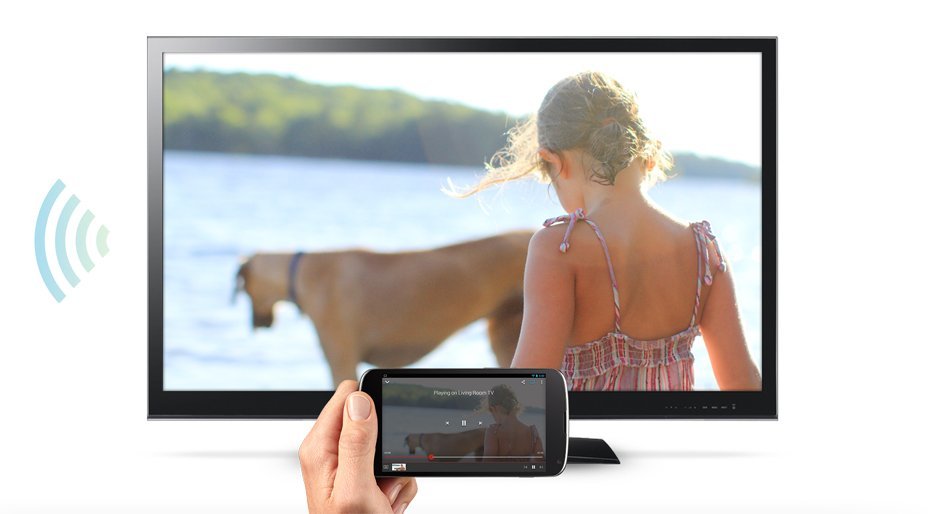
 

Få en bedre TV-oplevelse med Google Chromecast


Først og fremmest har du brug for Chromecast (du kan finde den her) og et TV som understøtter den (det betyder at TV’et skal have et HDMI-stik). Alt andet er meget enkelt.
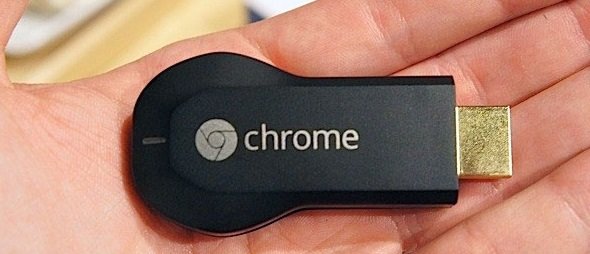
Google Chromecast er lille og praktisk


Da alle Android-enheder har Billede-appen automatisk, er det praktisk at bruge netop denne app.


Sådan sender du billeder og video fra din mobil til TV’et via Billede-appen


Det er nødvendigt at koble smartphonen eller tabletten til det samme Wi-Fi-netværk, som Chromecast er koblet til.

  1. Klik på, og åben Billede-appen
  2. Vælg et billede eller en video du ønsker at vise. Åbn billedet eller videoen (tryk på miniaturebilledet)
  3. Tryk på Cast-ikonet. Chromecast cast-ikonet (Sådan ser ikonet ud)

* Hvis du har flere Chromecast-enheder, skal du vælge den du ønsker at bruge.


Hvordan stopper man castingen?


  1. Tryk på Cast-ikonet
  2. Tryk på Ingen


Hvordan skifter jeg til et andet TV?


Hvis du har et andet TV som har Chromecast, så er det bare at følge disse trin:


  1. Tryk på Cast-ikonet
  2. Vælg den anden Chromecast-enhed.


Andre nyttige Chromecast-apps, som du kan bruge


Nogle af de mest populære apps er CastPad, appen som lader brugerne tegne på tabletten eller mobilen, og vise det på TV’et samtidig, og AllCast, appen som viser alle de filer du kan åbne på mobilen eller tabletten på TV’et.

Andre nyttige Chrome-apps kan man finde ved at bruge CastStore – en app som kun viser Chromecast-apps fra Play Store, så det er meget lettere at finde apps, som passer til dig.



Få din 7% rabat med det samme

Som medlem af Club Trendy får du altid 7% rabat* på produkterne. Men vent - der er mere:

  • Du får eksklusive special tilbud før alle andre
  • Du får besked, når de nyeste varer er i butikken
  • Du får rabat på mobil- og tablet-reparationer under 1000 DKK
  • Denne måned deltager du automatisk i lodtrækningen om 1000 DKK
BLIV MEDLEM AF CLUB TRENDY

MyTrendyPhone, 2025


Tilbage til toppen