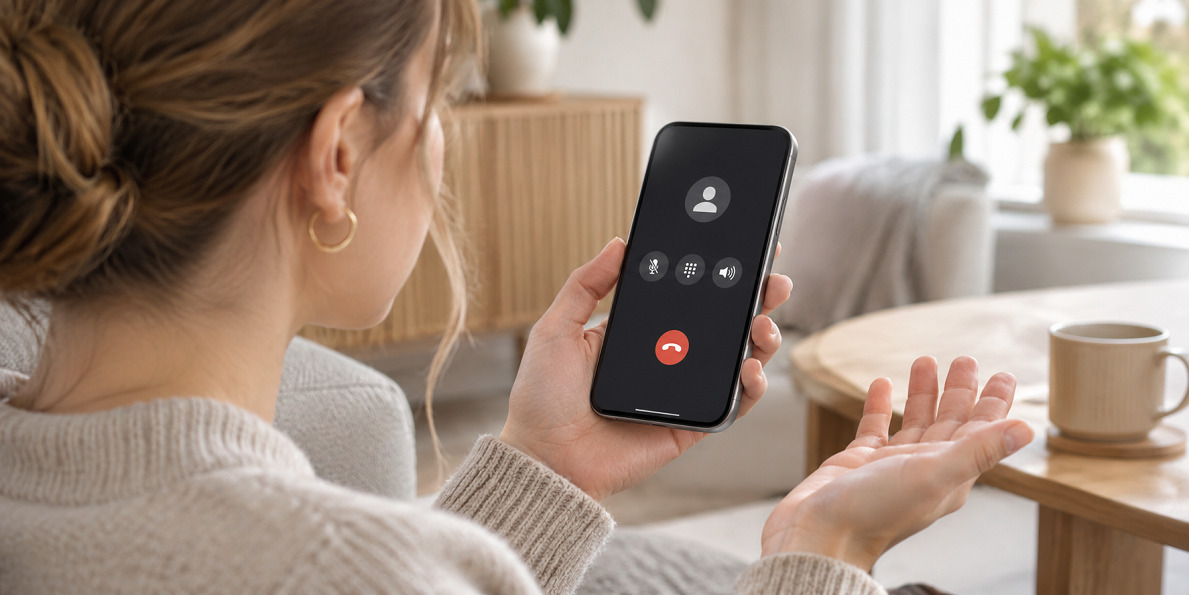
Du kan høre den anden person tydeligt, men din egen stemme kommer ikke igennem. Det føles som en defekt telefon, men det er ikke altid mikrofonen, der er gået i stykker.
Fejlen sidder ofte et mere konkret sted: i en app, en tilladelse, en blokeret mikrofonåbning eller en Bluetooth-enhed, som telefonen stadig bruger som lydkilde.
Derfor skal du ikke starte med at nulstille telefonen. Start med at finde ud af, om mikrofonen fejler overalt, eller kun i bestemte situationer.
En kort lydoptagelse, en video og et opkald med og uden højttaler giver normalt et bedre svar end ti tilfældige ændringer i indstillingerne.
Hvis din stemme er lav, hakkende eller helt væk i både opkald, videoer og stemmebeskeder, peger det mere på telefonens indbyggede mikrofon. Virker stemmen derimod i nogle apps, er årsagen ofte mere afgrænset.
Kort fortalt: Test først mikrofonen i en optageapp og med kameraet. Virker stemmen i optagelser, men ikke under opkald eller i én bestemt app, er problemet sandsynligvis ikke selve mikrofonen. Fjern derefter midlertidigt cover og tilbehør, afbryd Bluetooth-enheder, kontrollér app-tilladelser og genstart telefonen. Fejler lyden i alle tests, bør telefonen vurderes af et værksted.
Indhold i artiklen
Start med tre hurtige tests
Når telefonens mikrofon ikke virker, skal du først teste uden at gætte på årsagen. Brug telefonens optageapp, for eksempel Diktafon, Lydoptager eller Memoer, og indtal en kort sætning. Afspil derefter optagelsen ved normal lydstyrke.
Lav også en video med telefonens kamera, og sig den samme sætning. Det er relevant, fordi telefoner ofte bruger forskellige mikrofoner eller mikrofonplaceringer afhængigt af, om du optager video, bruger højttalertelefon eller taler normalt under et opkald.
Til sidst kan du foretage et kort opkald og prøve både almindelig opkaldstilstand og højttalertelefon. Bed den anden person fortælle, om din stemme ændrer sig mellem de to tilstande.
| Test | Hvis stemmen er tydelig | Hvis stemmen mangler eller er meget lav |
|---|---|---|
| Lydoptagelse | Den grundlæggende mikrofonfunktion virker sandsynligvis. | Kontrollér åbninger, tilbehør og fysisk fejl på telefonen. |
| Videooptagelse | Kameraets lydoptagelse fungerer. | Problemet kan være knyttet til en bestemt mikrofon eller en blokering. |
| Telefonopkald | Se efter app-, netværks- eller opkaldsrelaterede årsager. | Sammenlign med optagelserne, før du konkluderer noget. |
En enkel tommelfingerregel: Virker stemmen i optagelser, men andre kan ikke høre dig i telefonen, er det sjældent en fuldstændig mikrofonfejl. Virker den ikke i nogen af testene, bør du undersøge fysisk blokering, software og eventuel service.
Find fejlen ud fra symptomet
En dårlig mikrofon ved opkald kan lyde ens for modtageren, men årsagen kan være forskellig. Derfor sparer du tid ved at tage udgangspunkt i, hvornår problemet opstår.
Hvis stemmen kun mangler i én app, mens optagelser og almindelige opkald fungerer, er det normalt appens adgang eller indstillinger, du skal se på. Hvis stemmen kun er dårlig under almindelige opkald, men bliver tydelig på højttalertelefon, kan telefonen bruge en anden mikrofon i de to tilstande.
Er stemmen lav eller dæmpet i alle situationer, kan snavs, fugt eller en fysisk fejl være mere sandsynlig. Undgå dog at stikke nåle, metalgenstande eller væske ind i mikrofonåbningerne. Det kan beskadige de fine dele bag gitteret.
- Kun én app fejler: Kontrollér tilladelse til mikrofon, og prøv eventuelt at geninstallere appen.
- Kun opkald fejler: Test uden Bluetooth, på højttalertelefon og med en anden kontakt.
- Kun video fejler: Sammenlign front- og bagkamera, hvis telefonen giver mulighed for det.
- Alt fejler: Fjern blokeringer, genstart, opdatér og overvej professionel fejlsøgning.
Telefonen kan have flere mikrofoner. Derfor kan en lydoptagelse godt være tydelig, selv om stemmen lyder svag i en bestemt opkalds- eller videotilstand.
Kontrollér mikrofonens åbninger
Mikrofonåbningerne sidder ofte ved telefonens bund, nær kameraet eller på toppen af enheden. De er små og kan let blive dækket af støv, fnuller fra lommer, makeup eller rester efter fugt.
Fjern midlertidigt cover, film, holder eller andet tilbehør, før du tester igen. Pointen er ikke at gøre coveret til hovedmistænkt, men at udelukke, at en åbning er delvist dækket eller ligger skævt over mikrofonen.
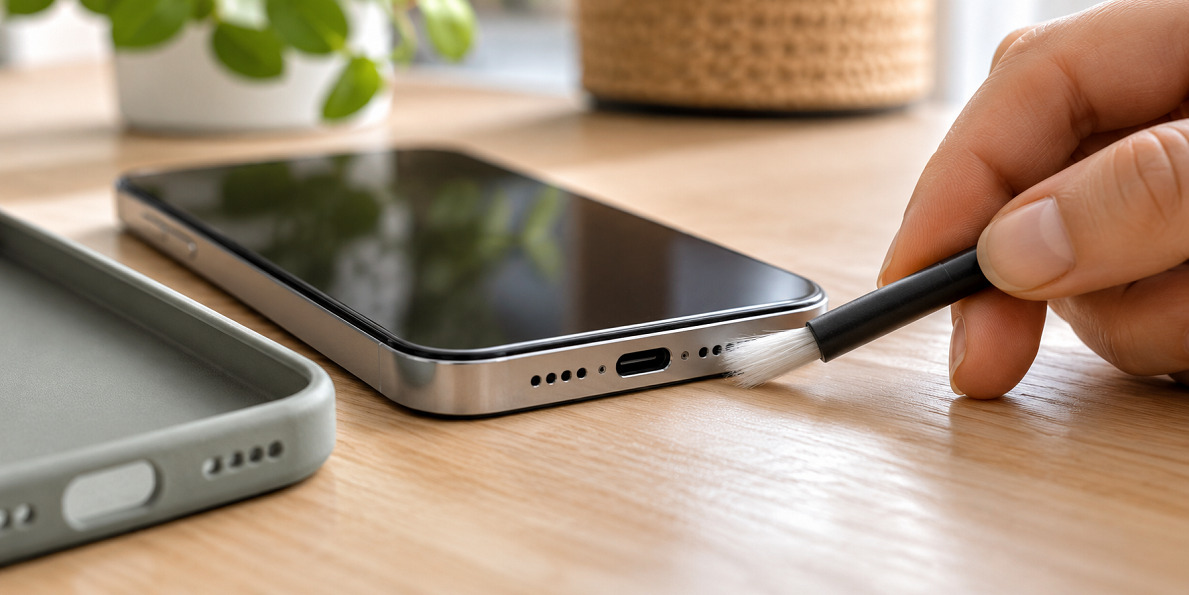
Brug en tør, blød børste med lette bevægelser omkring åbningen. Du skal ikke presse ned i hullet. Hvis der sidder synligt snavs fast, eller telefonen har været udsat for væske, er det bedre at få den vurderet end at forsøge en hårdhændet rensning.
Test altid igen med en ny optagelse bagefter. Ellers ved du ikke, om rengøringen faktisk gjorde en forskel.
Bluetooth og andet tilsluttet udstyr
Telefonen kan sende din stemme gennem en tilsluttet enhed uden at gøre det tydeligt under et opkald. Det kan være trådløse høretelefoner, et headset, et bilsystem eller andet Bluetooth-udstyr med mikrofon.
Afbryd derfor Bluetooth midlertidigt helt, og prøv et nyt opkald. Du behøver ikke ændre alle Bluetooth-indstillinger permanent. Formålet er blot at sikre, at du tester telefonens egen mikrofon og ikke mikrofonen i et tilsluttet produkt.
Hvis problemet forsvinder, når Bluetooth er slået fra, virker telefonens indbyggede mikrofon sandsynligvis. Så ligger fejlen i forbindelsen, den eksterne enhed eller den valgte lydkilde under opkaldet.
Husk: Det er ikke nok at lægge høretelefonerne væk. De kan stadig være forbundet. Slå Bluetooth fra som test, eller vælg telefonens egen lydkilde under opkaldet.
App-tilladelser og indstillinger
Hvis telefonens mikrofon virker i optageappen, men ikke i for eksempel en beskedapp, videoapp eller mødeapp, skal du kontrollere appens mikrofontilladelse. En app kan mangle adgang, selv om andre apps fungerer normalt.
På både iPhone og Android findes mikrofontilladelser i telefonens indstillinger under den enkelte app eller under privatliv og tilladelser. Se efter mikrofon, og kontrollér at den berørte app har adgang, mens den er i brug.
På nyere Android-telefoner kan privatlivsoversigten også vise, hvilke apps der senest har brugt mikrofonen. Det kan være nyttigt, hvis en ukendt app ser ud til at overtage lydadgangen eller skaber konflikter.
Efter en ændring skal du lukke appen helt og åbne den igen. Test derefter med en stemmebesked eller et opkald i appen. Hvis kun én app fortsat fejler, kan en opdatering eller geninstallation af netop den app være relevant.
iPhone mikrofon virker ikke
Hvis din iPhone mikrofon ikke virker, kan du følge samme grundlæggende rækkefølge: optag lyd i Memoer, optag en video med Kamera, og sammenlign resultatet. Apple anbefaler disse tests for at afgrænse, om problemet gælder mikrofonerne generelt eller kun en bestemt funktion.
Kontrollér derefter, om den app, hvor fejlen opstår, har adgang til mikrofonen. På iPhone findes det normalt under Indstillinger, hvor du kan vælge den enkelte app og slå mikrofonadgang til eller fra.
Fjern også midlertidigt cover eller andet tilbehør, og se efter snavs ved mikrofonåbningerne. Hvis optagelser stadig er lydløse eller meget utydelige, efter at du har genstartet og opdateret iPhone, peger det på en fejl, der bør vurderes professionelt.
Genstart, opdatering og service
En genstart kan løse midlertidige konflikter mellem apps, opkaldsfunktioner og tilsluttet udstyr. Genstart telefonen, før du går videre til mere omfattende fejlsøgning. Det tager kort tid og ændrer ikke dine data.
Kontrollér også, om telefonens styresystem og den berørte app er opdateret. Fejl i lydfunktioner kan være knyttet til software, særligt hvis problemet begyndte efter en opdatering, installation af en ny app eller ændrede tilladelser.
Det er tid til service, hvis mikrofonen fejler i lydoptagelser, videoer og almindelige opkald, også efter test uden tilbehør og efter genstart. Det gælder især, hvis problemet kom efter tab, slag eller kontakt med væske.
Undgå selv at åbne telefonen eller forsøge at udskifte interne dele. En professionel fejlsøgning kan afgøre, om det er mikrofonen, en intern forbindelse eller en anden komponent, der er årsagen.
FAQ – ofte stillede spørgsmål om mikrofonproblemer på telefonen
-
Hvorfor kan andre ikke høre mig i telefonen, men jeg kan høre dem?
Din højttaler og mikrofon er to forskellige funktioner. Når du kan høre den anden person, men din stemme ikke går igennem, skal du teste mikrofonen i optagelser og video for at se, om problemet gælder hele telefonen eller kun opkald. -
Hvorfor virker min mikrofon i nogle apps, men ikke i andre?
Det skyldes ofte, at den pågældende app ikke har mikrofontilladelse, eller at appen har en midlertidig fejl. Kontrollér tilladelsen, luk appen helt, og prøv igen. -
Kan et cover påvirke telefonens mikrofon?
Ja, hvis en mikrofonåbning er dækket eller tilstoppet omkring kanten. Fjern derfor coveret kortvarigt som test, og optag en ny lydprøve. -
Kan Bluetooth gøre, at min telefonmikrofon ikke virker?
Ja. Telefonen kan bruge mikrofonen i en tilsluttet enhed i stedet for den indbyggede mikrofon. Slå Bluetooth helt fra midlertidigt for at afgrænse fejlen. -
Hvornår bør jeg få telefonen repareret?
Hvis din stemme mangler eller er meget svag i optagelser, videoer og opkald, også efter genstart, kontrol af tilladelser og test uden tilbehør, bør telefonen undersøges af et værksted.