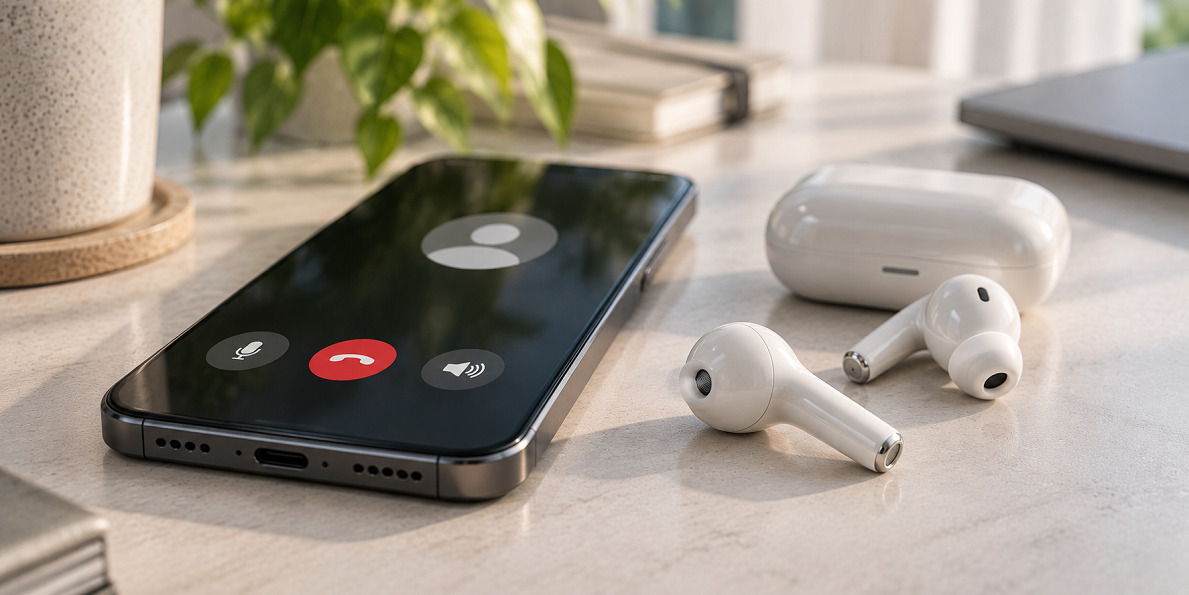
Du kan høre den anden person klart, men de kan næsten ikke høre dig. Måske er din stemme meget lav, fjern eller fuld af støj.
Når mikrofonen i Bluetooth høretelefoner ikke virker, er det let at tro, at selve høretelefonerne er defekte. Ofte ligger fejlen dog et andet sted.
Det kan være en lille mute-knap, en blokeret mikrofonåbning, en app uden mikrofontilladelse eller en telefon, der bruger den forkerte lydkilde under opkaldet.
Derfor bør du først finde ud af, hvor fejlen opstår. Virker telefonens egen mikrofon? Sker det i alle apps? Og kan andre slet ikke høre dig, eller lyder du bare dårligt?
Med nogle få kontroller kan du normalt afgøre, om problemet ligger i høretelefonerne, telefonen, computeren eller den app, du bruger.
Kort fortalt: Start med at sammenligne mikrofonen med og uden Bluetooth høretelefonerne. Kontrollér derefter mute, mikrofonåbninger, lydrute, app-tilladelser og valgt inputenhed. Hvis mikrofonen stadig fejler på flere enheder og i flere apps efter rengøring og genforbindelse, peger det mere på en hardwarefejl.
Indhold i artiklen
Afgræns problemet på et minut
Første spørgsmål er, om modparten slet ikke kan høre dig, eller om stemmen bare er svag, utydelig eller støjfyldt. De to symptomer peger ofte på forskellige årsager.
Hvis der er helt stille i den anden ende, kan mikrofonen være slået fra, appen kan mangle adgang til mikrofonen, eller telefonen kan bruge sin egen mikrofon i stedet for mikrofonen i høretelefonerne.
Hvis stemmen er lav, metallisk eller dæmpet, er en mikrofonåbning ofte dækket af snavs, fugt eller tøj. Placeringen af earbuds kan også betyde meget, især hvis mikrofonen sidder på stilken eller nederst på øreproppen.
Skel også mellem et problem i én app og et generelt problem. Fejler mikrofonen kun i en mødeapp, er appens tilladelser eller lydindstillinger et oplagt sted at starte. Fejler den ved almindelige opkald, stemmebeskeder og videomøder, bør du teste høretelefonerne mere systematisk.
En stabil Bluetooth-forbindelse betyder ikke altid, at den rigtige mikrofon bruges. Ved opkald og møder kan telefonen eller computeren vælge en anden inputenhed end den, du forventer.
Lav en hurtig mikrofontest
Den mest nyttige test er at optage din stemme både med og uden høretelefonerne. Så får du en direkte sammenligning, uden at du skal gætte på, hvordan stemmen lyder hos den anden person.
Start med at tage høretelefonerne af og optag en kort stemmebesked med telefonens indbyggede mikrofon. Tilslut derefter Bluetooth høretelefonerne, og optag en ny besked med samme stemmestyrke og samme afstand til munden.
Afspil begge optagelser i rolige omgivelser. Er optagelsen tydelig uden høretelefonerne, men svag eller tavs med dem, ligger problemet sandsynligvis i høretelefonernes mikrofon, den valgte lydrute eller forbindelsen.
Lyder begge optagelser dårligt, kan telefonens mikrofon, omgivelserne eller appens indstillinger være forklaringen. Det er derfor vigtigt at teste mere end én situation, før du konkluderer noget.
- Lav testen et sted med så lidt vind, trafik og baggrundsstøj som muligt.
- Tal med almindelig stemme, cirka en håndsbredde fra munden.
- Kontrollér, at mute ikke er aktiveret i opkaldet eller appen.
- Prøv både et almindeligt telefonopkald og en stemmebesked, hvis problemet fortsætter.
| Resultat af test | Sandsynlig forklaring | Næste skridt |
|---|---|---|
| Telefonens mikrofon virker, høretelefonernes gør ikke | Forkert input, snavs, mute eller fejl i høretelefonerne | Tjek lydrute, rengøring og genforbindelse |
| Mikrofonen virker kun i enkelte apps | Manglende tilladelse eller forkert appindstilling | Kontrollér mikrofonadgang og valgt input i appen |
| Stemmen er lav eller støjfyldt | Blokeret mikrofonåbning, vind eller dårlig placering | Rengør forsigtigt og test i rolige omgivelser |
Tjek de hyppigste årsager
Der er nogle enkle ting, som er værd at kontrollere, før du går dybere ind i telefonens eller computerens indstillinger. De tager få minutter og løser ofte problemet, når andre ikke kan høre dig i Bluetooth høretelefonerne.
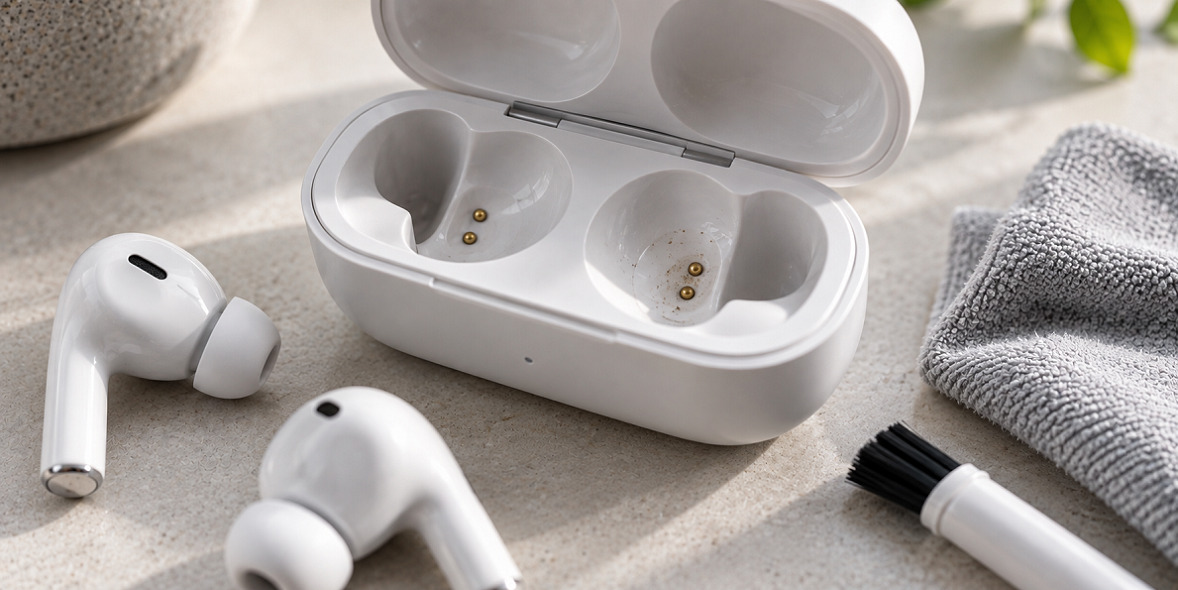
Begynd med mikrofonåbningerne. På earbuds sidder de ofte som små åbninger eller gitre på stilken eller den nederste del af hver øreprop. På større høretelefoner kan mikrofonen sidde i ørekoppen eller på en kort mikrofonarm.
Håndcreme, støv, ørevoks, makeup eller fugt kan dæmpe stemmen markant. Brug en tør, blød børste eller en ren, tør klud til forsigtigt at fjerne synligt snavs. Undgå nåle, metalgenstande og væske i åbningerne, da det kan presse snavs længere ind eller beskadige mikrofonen.
Kontrollér også batteriniveauet. Ved lavt batteri kan nogle modeller opføre sig ustabilt under opkald, selv om musik stadig afspilles. Læg begge høretelefoner i etuiet, oplad dem, og prøv igen.
- Se efter et mute-symbol på telefonens opkaldsskærm eller i den app, du bruger.
- Tag høretelefonerne ud og sæt dem korrekt i igen, især hvis de har berøringsstyring.
- Undgå at holde en hånd, et halstørklæde eller en høj krave over mikrofonområdet.
- Test uden vind, ventilation eller blæser direkte mod ansigtet.
- Hvis du kun bruger én earbud, så prøv den anden, da mikrofonrollen kan skifte mellem siderne.
Kontrollér telefon, computer og app
Hvis dine Bluetooth høretelefoner virker til musik, men mikrofonen ikke virker til opkald, er det ofte et spørgsmål om indstillinger. Enheden kan godt sende lyd til høretelefonerne, mens mikrofonen stadig er sat til telefonen, computeren eller en anden tilsluttet enhed.
På telefonen bør du under et aktivt opkald se efter valget af lydrute. Vælg Bluetooth høretelefonerne, hvis telefonen i stedet viser telefonens højttaler, ørestykke eller en anden enhed.
På en computer skal høretelefonernes mikrofon vælges som inputenhed, ikke kun som afspilningsenhed. Det er en klassisk fejl, at lyden kommer ud i høretelefonerne, mens computeren stadig lytter via den indbyggede mikrofon.
Appen skal også have tilladelse til at bruge mikrofonen. Det gælder især beskedapps, videomødeapps og browserbaserede møder. Den praktiske regel er enkel: Vælg høretelefonerne som både højttaler og mikrofon, og kontrollér derefter, at den konkrete app må bruge mikrofonen.
Husk: En app kan have sin egen mute-knap, selv om telefonens eller computerens mikrofon ellers er slået til. Tjek derfor mute både i opkaldet, i appen og på høretelefonernes fysiske eller berøringsbaserede betjening.
Genforbind høretelefonerne
Genforbindelse bør ikke være første trin, men den er relevant, når mikrofontesten viser, at enheden ikke bruger høretelefonernes mikrofon korrekt. Det kan ske, hvis Bluetooth-forbindelsen er aktiv, men opkaldsprofilen ikke er startet rigtigt.
Fjern høretelefonerne fra listen over gemte Bluetooth-enheder, sluk dem helt, og forbind dem derefter igen som en ny enhed. Prøv straks en kort stemmebesked eller et testopkald efter genforbindelsen.
Hvis du bruger høretelefonerne med både telefon, tablet og computer, kan en anden enhed have overtaget forbindelsen. Slå Bluetooth fra på de enheder, du ikke bruger under testen, så du ikke fejlsøger flere forbindelser på én gang.
En genforbindelse kan afhjælpe en midlertidig profilfejl, men den løser ikke en fysisk blokeret eller beskadiget mikrofon. Brug derfor dette trin efter kontrol af mute, mikrofonåbninger og lydinput.
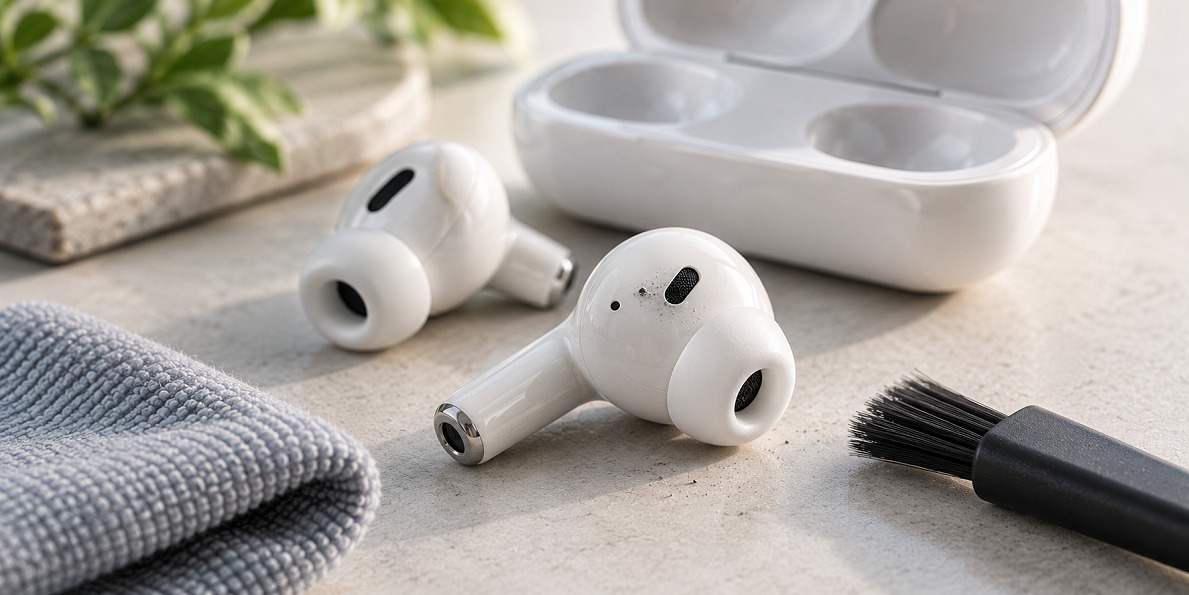
Hvornår peger det på en defekt mikrofon?
En defekt mikrofon er mest sandsynlig, når problemet fortsætter efter grundlæggende fejlfinding. Det gælder især, hvis din stemme ikke registreres på flere forskellige telefoner eller computere, i flere apps og efter en ny Bluetooth-forbindelse.
Test høretelefonerne på en anden enhed, hvis du har mulighed for det. Virker mikrofonen dér, ligger fejlen sandsynligvis i den første telefons indstillinger eller appadgang. Virker den heller ikke på den anden enhed, er høretelefonerne den mest sandsynlige årsag.
Fysisk skade kan også være forklaringen. Fald, fugt, sved, rengøring med væske eller gentagen brug i kraftig vind kan påvirke mikrofonen. En stemme, der pludselig er blevet permanent lav eller helt forsvundet, uden at indstillingerne er ændret, bør derfor tages alvorligt.
Hvis testen peger på en hardwarefejl, kan udskiftning være relevant. Bekræft dog først fejlen på mindst én anden enhed, så du ikke udskifter høretelefoner på grund af en telefonindstilling eller en app, der mangler mikrofonadgang.
FAQ – ofte stillede spørgsmål om mikrofon i Bluetooth høretelefoner
Hvorfor kan jeg høre andre, men de kan ikke høre mig?
Høretelefonerne kan være valgt som afspilningsenhed, mens mikrofonen er slået fra, blokeret eller ikke valgt som input. Start med at kontrollere mute, lydrute og mikrofontilladelser.
Hvorfor lyder min mikrofon dårligt i earbuds?
Lav eller støjfyldt stemme skyldes ofte snavs ved mikrofonåbningen, vind, fugt eller en placering, hvor tøj eller hænder dækker mikrofonen. Test i et roligt rum efter forsigtig rengøring.
Kan lavt batteri påvirke mikrofonen?
Ja, det kan i nogle tilfælde påvirke stabiliteten under opkald. Oplad høretelefonerne og etuiet, før du konkluderer, at mikrofonen er defekt.
Hvorfor virker mikrofonen i almindelige opkald, men ikke i en mødeapp?
Appen mangler muligvis mikrofontilladelse, eller den bruger en anden inputenhed. Kontrollér både appens egne lydindstillinger og enhedens generelle tilladelser.
Hjælper det at fjerne og tilslutte høretelefonerne igen?
Ja, hvis fejlen skyldes en forkert Bluetooth-profil eller en midlertidig forbindelsesfejl. Det er dog bedst at gøre efter de hurtige kontroller af mute, mikrofonåbninger og inputvalg.